

Управление на проекти - Основи и навигация
Съдържание на ръководството за управление на проекти:
Потребителите могат да имат достъп до уеб или мобилно приложение. Това ръководство ще се фокусира основно върху извършването на работа и конфигурирането на вашия акаунт чрез уеб приложението.
Съвет: Потребителите могат да бъдат групирани в екипи. Можете да назначите или уведомите целия екип.
Научете повече за:
Уеб приложението и навигацията


Горна лента
- Бутон „Добавяне“ – Достъп до вашия вътрешен формуляр за създаване на задачи, проекти, потребители и други.
- Инструменти – Достъп до полезни инструменти като макроси, импортиране и други.
- Глобално търсене – Позволява ви да търсите в почти всичко в профила си.
- Първи стъпки – Достъп до Съветника за бърза настройка, както и до уроци и статии, включително това ръководство!
- Управление на продукти – Преглеждайте продуктите си в OneDesk или добавяйте нови!
- Меню на профила – Достъп до профила ви, както и до бързи връзки към настройките за известия, възложени задачи, отчети за работно време и други.


Странична лента на приложението
- Табло за управление – Достъп до вашето потребителско табло за управление, което включва различни централизирани джаджи и показатели за вашите съобщения, задачи и регистрирано време. Повечето агенти могат да работят почти изцяло от това приложение.
- Приложение „Задачи“ – Достъп до приложението „Задачи“, което включва мощни изгледи за работа и анализ на задачи.
- Приложение „Проекти“ – Достъп до приложението „Проекти“, за да получите обща картина на вашите задачи и подробности за проекта, както и да организирате проекти и портфолиа.
- Messenger – Достъп до вашия месинджър, за да отговаряте и управлявате съобщения от вашия екип.
- Още приложения – Разгъва страничната лента, за да покаже другите приложения: Работни листове, Потребители, Анализ, Администрация.

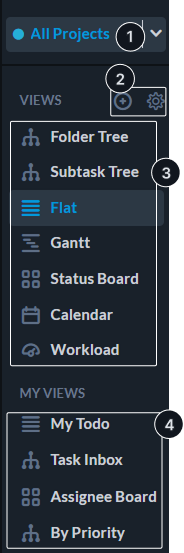
Панел „Изгледи“
Изгледите са различните опции за това как виждате задачи и проекти. Филтрите определят кои задачи виждате.
- Обхват на проекта – Определя кои задачи от проекта виждате. За разлика от филтрите, обхватът работи „върху“ изгледите. Обхватът позволява и достъп до архивирани или несподелени проекти.
- Създаване и управление на изгледи – (показва се при задържане на курсора на мишката) Щракнете върху иконата „Плюс“, за да създадете нов персонализиран изглед. Щракнете върху иконата „Зъбно колело“, за да управлявате системата и персонализираните изгледи, включително изтриване или пренареждане.
- Системни изгледи – Това са вашите „основни“ изгледи и оформления. Когато изчистите филтър, ще бъдете върнати към един от тези изгледи.
- Персонализирани изгледи – Това са вашите запазени персонализирани изгледи. Персонализираните изгледи използват системните изгледи и прилагат филтри, групировки, колони и/или търсения.
Научете повече:
Какво виждате в OneDesk
Можете да поканите екипа си (потребители), когато използвате „Помощника за първи стъпки“. Можете също да добавите потребители от бутона „Добавяне“ в горната лента.
OneDesk предоставя няколко начина да се гарантира, че потребителите виждат само най-подходящите за тях данни. Поради това, различните потребители може или не може да виждат или да имат достъп до определени неща по различни причини:
Споделяне
Проектите трябва да бъдат споделени с вас, за да се показват във вашето работно пространство (решетка, табло и др.). Ако даден проект не е споделен, няма да го виждате, нито каквото и да било в него. Администраторите на акаунти могат лесно да се присъединяват към проекти от обхвата на проекта. Хора, които не са администратори, могат да поискат присъединяване и да им бъде предоставен достъп. След като нещо бъде споделено с вас, проектът и неговото съдържание се показват във вашето работно пространство.
Потребителски роли
Потребителите могат да бъдат администратори или не. Хората, които не са администратори, нямат достъп до администраторските настройки и могат да имат различни разрешения за приложения. Разрешенията за приложения влияят върху това дали можете да виждате дадено приложение или да извършвате определени действия в него.
Изгледи и филтри
OneDesk има няколко изгледа и десетки филтри, които влияят на това, което виждате.