

Projektmanagement – Grundlagen & Navigation
Inhalt des Projektmanagement-Leitfadens:
Benutzer können über die Web- oder mobile App zugreifen. Diese Anleitung konzentriert sich hauptsächlich auf die Durchführung von Arbeiten und die Konfiguration Ihres Kontos mithilfe der Web-App.
Tipp: Benutzer können in Teams gruppiert werden. Sie können dem gesamten Team Aufgaben zuweisen oder es benachrichtigen.
Erfahren Sie mehr zu:
Die Web-App und Navigation


Obere Leiste
- Schaltfläche „Hinzufügen“ – Hier gelangen Sie zu Ihrem internen Formular zum Erstellen von Aufgaben, Projekten, Benutzern und mehr.
- Tools – Greifen Sie auf hilfreiche Tools wie Makros, Import und mehr zu.
- Globale Suche – Ermöglicht Ihnen, fast alles in Ihrem Konto zu durchsuchen.
- Erste Schritte – Greifen Sie auf den Schnelleinrichtungsassistenten sowie auf Tutorials und Artikel zu, einschließlich dieses Handbuchs!
- Produkte verwalten – Zeigen Sie Ihre OneDesk-Produkte an oder fügen Sie neue hinzu!
- Profilmenü – Hier finden Sie Ihr Profil sowie Schnellzugriffe auf Ihre Benachrichtigungseinstellungen, zugewiesene Aufgaben, Stundenzettel und mehr.


App-Seitenleiste
- Dashboard – Greifen Sie auf Ihr Benutzer-Dashboard zu, das verschiedene zentrale Widgets und Kennzahlen für Ihre Nachrichten, Aufgaben und erfasste Arbeitszeiten enthält. Die meisten Agenten können fast ausschließlich mit dieser App arbeiten.
- Aufgaben-App – Greifen Sie auf Ihre Aufgaben-App zu, die leistungsstarke Ansichten zum Bearbeiten und Analysieren von Aufgaben bietet.
- Projekte-App – Greifen Sie auf Ihre Projekte-App zu, um sich einen umfassenden Überblick über Ihre Aufgaben und Projektdetails zu verschaffen sowie Projekte und Portfolios zu organisieren.
- Messenger – Greifen Sie auf Ihren Messenger zu, um Nachrichten Ihres Teams zu beantworten und zu verwalten.
- Weitere Apps – Erweitert die Seitenleiste, um die anderen Apps anzuzeigen: Stundenzettel, Benutzer, Analysen, Verwaltung.

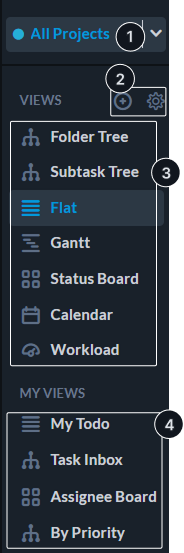
Ansichtenbereich
Ansichten bieten verschiedene Optionen zur Darstellung von Aufgaben und Projekten. Filter bestimmen, welche Aufgaben angezeigt werden.
- Projektumfang – Legt fest, welche Projektaufgaben angezeigt werden. Im Gegensatz zu Filtern wirkt der Umfang zusätzlich zu den Ansichten. Er ermöglicht außerdem den Zugriff auf archivierte oder nicht freigegebene Projekte.
- Ansichten erstellen und verwalten – (wird beim Bewegen des Mauszeigers angezeigt) Klicken Sie auf das Plus-Symbol, um eine neue benutzerdefinierte Ansicht zu erstellen. Klicken Sie auf das Zahnrad-Symbol, um Ihr System und Ihre benutzerdefinierten Ansichten zu verwalten, einschließlich Löschen oder Neuanordnen.
- Systemansichten – Dies sind Ihre Basisansichten und -layouts. Wenn Sie einen Filter löschen, gelangen Sie zu einer dieser Ansichten zurück.
- Benutzerdefinierte Ansichten – Dies sind Ihre gespeicherten benutzerdefinierten Ansichten. Benutzerdefinierte Ansichten übernehmen die Systemansichten und wenden Filter, Gruppierungen, Spalten und/oder Suchvorgänge an.
Was Sie in OneDesk sehen
Sie können Ihr Team (Benutzer) einladen, wenn Sie den „Erste Schritte“-Assistenten durchlaufen. Sie können Benutzer auch über die Schaltfläche „Hinzufügen“ in der oberen Leiste hinzufügen.
OneDesk bietet verschiedene Möglichkeiten, um sicherzustellen, dass Benutzer nur die für sie relevantesten Daten sehen. Daher können verschiedene Benutzer bestimmte Dinge aus verschiedenen Gründen möglicherweise nicht sehen oder darauf zugreifen:
Weitergabe
Projekte müssen mit Ihnen geteilt werden, damit sie in Ihrem Arbeitsbereich (Raster, Dashboard usw.) angezeigt werden. Wenn ein Projekt nicht geteilt ist, werden Sie es und seine Inhalte nicht sehen. Kontoadministratoren können Projekten problemlos aus dem Projektbereich beitreten. Nicht-Administratoren können den Beitritt beantragen und Zugriff erhalten. Sobald etwas mit Ihnen geteilt wurde, werden das Projekt und seine Inhalte in Ihrem Arbeitsbereich angezeigt.
Benutzerrollen
Nutzer können Administratoren oder Nicht-Administratoren sein. Nicht-Administratoren haben keinen Zugriff auf die Administratoreinstellungen und können zudem andere App-Berechtigungen besitzen. App-Berechtigungen beeinflussen, ob eine App angezeigt oder bestimmte Aktionen innerhalb der App ausgeführt werden können.
Ansichten und Filter
OneDesk verfügt über mehrere Ansichten und Dutzende von Filtern, die beeinflussen, was Sie sehen.
Mehr erfahren: