

Arbeitsmanagement – Grundlagen & Navigation
Inhalt des Leitfadens zum Arbeitsmanagement:
Bei OneDesk gibt es Benutzer und Kunden. Benutzer (Bearbeiter) sind Mitglieder Ihres Teams und bearbeiten in der Regel Tickets oder Aufgaben. Kunden (oder Endbenutzer) können extern oder intern sein; sie sind die Personen, für die Sie Dienstleistungen erbringen oder Anfragen beantworten.
Kunden können interagieren über:
- E-Mail – Kunden können Tickets einreichen, Benachrichtigungen erhalten und auf Updates antworten – alles per E-Mail. (Weitere Informationen dazu finden Sie später in diesem Handbuch.)
- Kundenorientierte Anwendungen – Kunden können über die kundenorientierten Anwendungen interagieren. Zu diesen Anwendungen gehören: die Homepage, Live-Chat, Portal, Webformulare und Wissensdatenbank. Einige oder alle davon können bereitgestellt werden. Die Apps können über einen Link oder das Web-Widget, das Sie in Ihre Website einbetten können, von mobilen Browsern, Laptops oder Desktop-Computern aus aufgerufen werden. (Wir werden später mehr darüber erfahren.)
- Weitere Tools über Integrationen – OneDesk integriert sich mit einer Reihe von Drittanbieteranwendungen. Einige dieser Integrationen ermöglichen es Kunden, zu interagieren oder Anfragen einzureichen.
Benutzer können über die Web- oder mobile App zugreifen. Diese Anleitung konzentriert sich hauptsächlich auf die Durchführung von Arbeiten und die Konfiguration Ihres Kontos mithilfe der Web-App.
Tipp: Benutzer können in Teams gruppiert werden. Kunden werden in Organisationen gruppiert. Standardmäßig werden Kunden basierend auf ihrer E-Mail-Domäne in Organisationen gruppiert.
Erfahren Sie mehr zu:
Die Web-App und Navigation


Obere Leiste
- Schaltfläche „Hinzufügen“ – Hier gelangen Sie zu Ihrem internen Formular zum Erstellen von Tickets, Aufgaben, Projekten, Benutzern und mehr.
- Tools – Greifen Sie auf hilfreiche Tools wie Makros, Import und mehr zu.
- Globale Suche – Ermöglicht Ihnen, fast alles in Ihrem Konto zu durchsuchen.
- Erste Schritte – Greifen Sie auf den Schnelleinrichtungsassistenten sowie auf Tutorials und Artikel zu, einschließlich dieses Handbuchs!
- Produkte verwalten – Zeigen Sie Ihre OneDesk-Produkte an oder fügen Sie neue hinzu!
- Profilmenü – Greifen Sie auf Ihr Profil sowie auf Schnelllinks zu Ihren Benachrichtigungseinstellungen, zugewiesenen Tickets, Arbeitszeitnachweisen und mehr zu.


App-Seitenleiste
- Dashboard – Greifen Sie auf Ihr Benutzer-Dashboard zu, das verschiedene zentrale Widgets und Kennzahlen für Ihre Nachrichten, Tickets und protokollierte Zeit enthält. Die meisten Agenten können fast ausschließlich mit dieser App arbeiten.
- Messenger – Greifen Sie auf Ihren Messenger zu, um Nachrichten zu beantworten und zu verwalten. Nachrichten aus E-Mail, Live-Chat und Portal werden hier zentralisiert.
- Tickets-App – Greifen Sie auf Ihre Tickets-App zu, die leistungsstarke Ansichten zum Bearbeiten und Analysieren von Tickets enthält.
- Projekte-App – Greifen Sie auf Ihre Projekte-App zu, die Ihnen einen guten Überblick über Ihre Tickets verschafft und Ihnen hilft, Projekte und Portfolios zu organisieren.
- Weitere Apps – Öffnet das Menü zu anderen Apps: Stundenzettel, Wissenszentrum, Kunden, Benutzer, Sprach- und Analysefunktionen.
- Chatten Sie mit OneDesk – Nutzen Sie das Widget, um mit dem OneDesk-Supportteam zu chatten.
- Administration – Konfigurieren Sie Ihre Kontoeinstellungen.

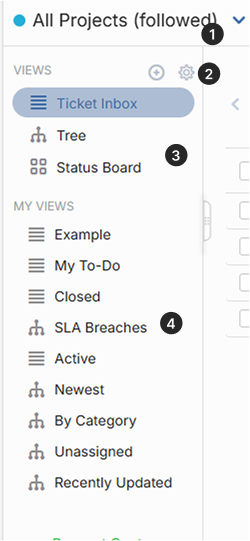
Ansichtenbereich
Ansichten bieten verschiedene Optionen für die Ticketanzeige. Filter bestimmen, welche Tickets angezeigt werden.
- Projektumfang – Legt fest, welche Projekte oder Projektelemente angezeigt werden. Im Gegensatz zu Filtern wirkt der Umfang „über“ den Ansichten. Er ermöglicht außerdem den Zugriff auf archivierte oder nicht freigegebene Projekte.
- Ansichten erstellen und verwalten – (wird beim Bewegen des Mauszeigers angezeigt) Klicken Sie auf das Plus-Symbol, um eine neue benutzerdefinierte Ansicht zu erstellen. Klicken Sie auf das Zahnrad-Symbol, um Ihr System und Ihre benutzerdefinierten Ansichten zu verwalten, einschließlich Löschen oder Neuanordnen.
- Systemansichten – Dies sind Ihre Basisansichten und -layouts. Wenn Sie einen Filter löschen, gelangen Sie zu einer dieser Ansichten zurück.
- Benutzerdefinierte Ansichten – Dies sind Ihre gespeicherten benutzerdefinierten Ansichten. Benutzerdefinierte Ansichten übernehmen die Systemansichten und wenden Filter, Gruppierungen, Spalten und/oder Suchvorgänge an.
Was Sie in OneDesk sehen
Weitergabe
Projekte müssen mit Ihnen geteilt werden, damit sie in Ihrem Arbeitsbereich (Raster, Dashboard usw.) angezeigt werden. Wenn ein Projekt nicht geteilt ist, werden Sie es und seine Inhalte nicht sehen. Kontoadministratoren können Projekten problemlos aus dem Projektbereich beitreten. Nicht-Administratoren können den Beitritt beantragen und Zugriff erhalten. Sobald etwas mit Ihnen geteilt wurde, werden das Projekt und seine Inhalte in Ihrem Arbeitsbereich angezeigt.
Benutzerrollen
Benutzer können Administratoren oder Nicht-Administratoren sein. Nicht-Administratoren haben keinen Zugriff auf die Administratoreinstellungen und können auch andere App-Berechtigungen haben. App-Berechtigungen bestimmen, ob Sie eine App sehen oder bestimmte Aktionen darin ausführen können.
Ansichten und Filter
OneDesk verfügt über mehrere Ansichten und Dutzende von Filtern, die beeinflussen, was Sie sehen.
Mehr erfahren: