

Upravljanje projektima - Osnove i navigacija
Sadržaj vodiča za upravljanje projektima:
Korisnici mogu pristupiti webu ili mobilnoj aplikaciji. Ovaj vodič će se uglavnom usredotočiti na obavljanje posla i konfiguriranje računa pomoću web aplikacije.
Savjet: Korisnici se mogu grupirati u timove. Možete dodijeliti ili obavijestiti cijeli tim.
Saznajte više o:
Web aplikacija i navigacija


Gornja traka
- Gumb Dodaj – Pristupite svom internom obrascu za stvaranje zadataka, projekata, korisnika i još mnogo toga.
- Alati – Pristupite korisnim alatima poput makroa, uvoza i još mnogo toga.
- Globalno pretraživanje – Omogućuje vam pretraživanje gotovo svega na vašem računu.
- Započnite – Pristupite Čarobnjaku za brzo postavljanje, kao i vodičima i člancima, uključujući ovaj vodič!
- Upravljanje proizvodima – Pregledajte svoje OneDesk proizvode ili dodajte nove!
- Izbornik profila – Pristupite svom profilu kao i brzim vezama do postavki obavijesti, dodijeljenih zadataka, evidencije radnog vremena i još mnogo toga.


Bočna traka aplikacije
- Nadzorna ploča – Pristupite svojoj korisničkoj nadzornoj ploči koja uključuje razne centralizirane widgete i metrike za vaše poruke, zadatke i zabilježeno vrijeme. Većina agenata može raditi gotovo u potpunosti iz ove aplikacije.
- Aplikacija Zadaci – Pristupite aplikaciji Zadaci koja uključuje moćne prikaze za rad na zadacima i njihovu analizu.
- Aplikacija Projekti – Pristupite aplikaciji Projekti za cjelovit pregled zadataka i detalja projekta, kao i za organiziranje projekata i portfelja.
- Messenger – Pristupite svom messengeru kako biste odgovarali na poruke svog tima i upravljali njima.
- Više aplikacija – Proširuje bočnu traku kako bi se prikazale ostale aplikacije: Evidencija radnog vremena, Korisnici, Analitika, Administracija.

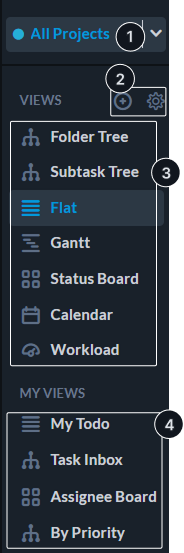
Ploča Prikazi
Prikazi su različite opcije za način na koji vidite zadatke i projekte. Filtri određuju koje zadatke vidite.
- Opseg projekta – Određuje koje zadatke projekta vidite. Za razliku od filtera, opseg funkcionira ‘preko’ prikaza. Opseg također omogućuje pristup arhiviranim ili nedijeljenim projektima.
- Stvaranje i upravljanje prikazima – (prikazuje se prilikom zadržavanja pokazivača miša) Kliknite ikonu ‘Plus’ za stvaranje novog prilagođenog prikaza. Kliknite ikonu ‘Zupčanik’ za upravljanje sustavom i prilagođenim prikazima, uključujući brisanje ili promjenu redoslijeda.
- Prikazi sustava – Ovo su vaši ‘osnovni’ prikazi i rasporedi. Kada izbrišete filtar, vratit ćete se na jedan od tih prikaza.
- Prilagođeni prikazi – Ovo su vaši spremljeni prilagođeni prikazi. Prilagođeni prikazi preuzimaju sistemske prikaze i primjenjuju filtere, grupiranja, stupce i/ili pretraživanja.
Saznajte više:
Što vidite u OneDesku
Svoj tim (korisnike) možete pozvati putem ‘Čarobnjaka za početak’. Korisnike možete dodati i putem gumba ‘Dodaj’ u gornjoj traci.
OneDesk nudi nekoliko načina kako bi se osiguralo da korisnici vide samo podatke koji su im najrelevantniji. Stoga različiti korisnici mogu, ali i ne moraju moći vidjeti ili pristupiti određenim stvarima iz različitih razloga:
Dijeljenje
Projekti moraju biti podijeljeni s vama kako bi se pojavili u vašem radnom prostoru (mreža, nadzorna ploča itd.). Ako projekt nije podijeljen, nećete ga vidjeti niti bilo što unutar njega. Administratori računa mogu se jednostavno pridružiti projektima iz opsega projekta. Osobe koje nisu administratori mogu zatražiti pridruživanje i dobiti pristup. Nakon što se nešto podijeli s vama, projekt i njegov sadržaj pojavljuju se u vašem radnom prostoru.
Korisničke uloge
Korisnici mogu biti administratori ili ne. Osobe koje nisu administratori nemaju pristup administratorskim postavkama i mogu imati različita dopuštenja aplikacije. Dopuštenja aplikacije utječu na to možete li vidjeti aplikaciju ili izvršiti određene radnje unutar aplikacije.
Prikazi i filtri
OneDesk ima nekoliko prikaza i desetke filtera koji utječu na ono što vidite.