

Gestione del progetto - Nozioni di base e navigazione
Contenuto della guida alla gestione dei progetti:
Gli utenti possono accedere tramite web o app mobile. Questa guida si concentrerà principalmente sull’esecuzione delle operazioni e sulla configurazione del tuo account tramite web app.
Suggerimento: gli utenti possono essere raggruppati in team. È possibile assegnare o inviare notifiche all’intero team.
Scopri di più su:
L'app web e la navigazione


Barra superiore
- Pulsante Aggiungi: accedi al tuo modulo interno per creare attività, progetti, utenti e altro ancora.
- Strumenti: accedi a strumenti utili come macro, importazione e altro ancora.
- Ricerca globale: consente di cercare praticamente qualsiasi cosa nel tuo account.
- Per iniziare: accedi alla procedura guidata di configurazione rapida, nonché ai tutorial e agli articoli, inclusa questa guida!
- Gestisci prodotti: visualizza i tuoi prodotti OneDesk o aggiungine di nuovi!
- Menu Profilo: accedi al tuo profilo e ai collegamenti rapidi alle impostazioni delle notifiche, alle attività assegnate, ai fogli presenze e altro ancora.


Barra laterale dell’app
- Dashboard: accedi alla dashboard utente, che include vari widget e metriche centralizzati per i tuoi messaggi, le tue attività e il tempo registrato. La maggior parte degli agenti può lavorare quasi esclusivamente da questa app.
- App Attività: accedi all’app Attività, che include potenti visualizzazioni per lavorare e analizzare le attività.
- App Progetti: accedi all’app Progetti per avere una panoramica completa delle tue attività e dei dettagli del progetto, nonché per organizzare progetti e portfolio.
- Messenger: accedi al tuo messenger per rispondere e gestire i messaggi del tuo team.
- Altre app: espande la barra laterale per mostrare le altre app: Fogli presenze, Utenti, Analisi, Amministrazione.

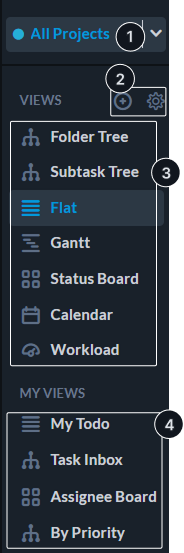
Pannello visualizzazioni
Le visualizzazioni sono le diverse opzioni per visualizzare attività e progetti. I filtri determinano quali attività visualizzare.
- Ambito del progetto: determina quali attività del progetto vengono visualizzate. A differenza dei filtri, l’ambito funziona “sopra” le viste. L’ambito consente anche l’accesso ai progetti archiviati o non condivisi.
- Crea e gestisci viste – (mostrato al passaggio del mouse) Fai clic sull’icona “Più” per creare una nuova vista personalizzata. Fai clic sull’icona “Ingranaggio” per gestire il sistema e le viste personalizzate, inclusa l’eliminazione o il riordino.
- Viste di sistema: sono le viste e i layout “di base”. Quando si cancella un filtro, si torna a una di queste viste.
- Viste personalizzate – Sono le viste personalizzate salvate. Le viste personalizzate prendono le viste di sistema e applicano filtri, raggruppamenti, colonne e/o ricerche.
Saperne di più:
Cosa vedi in OneDesk
Puoi invitare il tuo team (utenti) tramite la “Guida introduttiva”. Puoi anche aggiungere utenti tramite il pulsante “Aggiungi” nella barra in alto.
OneDesk offre diversi modi per garantire che gli utenti vedano solo i dati più rilevanti per loro. Pertanto, utenti diversi potrebbero non essere in grado di vedere o accedere a determinati elementi per diversi motivi:
Condivisione
I progetti devono essere condivisi con te affinché vengano visualizzati nella tua area di lavoro (griglia, dashboard, ecc.). Se un progetto non è condiviso, non vedrai né il progetto né il suo contenuto. Gli amministratori dell’account possono facilmente partecipare ai progetti dall’ambito del progetto. Chi non è amministratore può richiedere di partecipare e ottenere l’accesso. Una volta che un progetto è condiviso con te, il progetto e il suo contenuto vengono visualizzati nella tua area di lavoro.
Ruoli utente
Gli utenti possono essere amministratori o non amministratori. Gli utenti non amministratori non hanno accesso alle impostazioni di amministrazione e possono anche avere autorizzazioni diverse per le app. Le autorizzazioni per le app determinano se puoi visualizzare un’app o eseguire determinate azioni al suo interno.
Visualizzazioni e filtri
OneDesk dispone di diverse visualizzazioni e decine di filtri che influenzano ciò che vedi.
Saperne di più: