

Prosjektledelse - Grunnleggende og navigering
Innhold i prosjektstyringsguiden:
Brukere kan få tilgang til nett- eller mobilappen. Denne veiledningen vil hovedsakelig fokusere på å utføre arbeid og konfigurere kontoen din ved hjelp av nettappen.
Tips: Brukere kan grupperes sammen i Teams. Du kan tildele eller varsle hele teamet.
Lær mer om:
Nettappen og navigasjonen


Øverste linje
- Legg til-knapp – Få tilgang til ditt interne skjema for å opprette oppgaver, prosjekter, brukere og mer.
- Verktøy – Få tilgang til nyttige verktøy som makroer, import og mer.
- Globalt søk – Lar deg søke gjennom nesten alt i kontoen din.
- Kom i gang – Få tilgang til hurtigoppsettveiviseren samt veiledninger og artikler, inkludert denne veiledningen!
- Administrer produkter – Se OneDesk-produktene dine eller legg til nye!
- Profilmeny – Få tilgang til profilen din samt hurtiglenker til varslingsinnstillinger, tildelte oppgaver, timeregistreringer og mer.


App-sidefelt
- Dashbord – Få tilgang til brukerdashbordet ditt, som inkluderer diverse sentraliserte widgeter og målinger for meldinger, oppgaver og loggført tid. De fleste agenter kan jobbe nesten utelukkende fra denne appen.
- Oppgaver-appen – Få tilgang til Oppgaver-appen din, som inkluderer kraftige visninger for å jobbe med og analysere oppgaver.
- Prosjekt-appen – Få tilgang til Prosjekt-appen din for å få et helhetlig bilde av oppgavene og prosjektdetaljer, samt organisere prosjekter og porteføljer.
- Messenger – Få tilgang til Messenger for å svare på og administrere meldinger fra teamet ditt.
- Flere apper – utvider sidefeltet for å vise de andre appene: Timeregistreringer, Brukere, Analyse, Administrasjon.

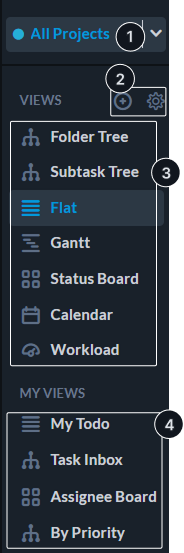
Visningspanel
Visninger er de ulike alternativene for hvordan du ser oppgaver og prosjekter. Filtre bestemmer hvilke oppgaver du ser.
- Prosjektomfang – Bestemmer hvilke prosjektoppgaver du ser. I motsetning til filtre fungerer omfanget «oppå» visninger. Omfanget gir også tilgang til arkiverte eller ikke-delte prosjekter.
- Opprett og administrer visninger – (vises når musepekeren holdes over) Klikk på plussikonet for å opprette en ny tilpasset visning. Klikk på tannhjulikonet for å administrere systemet og tilpassede visninger, inkludert sletting eller endring av rekkefølge.
- Systemvisninger – Dette er dine «basis»-visninger og -oppsett. Når du fjerner et filter, kommer du tilbake til en av disse visningene.
- Tilpassede visninger – Dette er dine lagrede tilpassede visninger. Tilpassede visninger tar systemvisningene og bruker filtre, grupperinger, kolonner og/eller søk.
Hva du ser i OneDesk
Du kan invitere teamet ditt (brukere) når du går gjennom «Komme i gang-veiviseren». Du kan også legge til brukere fra «Legg til»-knappen i den øverste linjen.
OneDesk tilbyr flere måter å sørge for at brukere bare ser data som er mest relevante for dem. Derfor kan ulike brukere se eller ikke se eller få tilgang til bestemte ting av ulike årsaker:
Deling
Prosjekter må deles med deg for at de skal vises i arbeidsområdet ditt (rutenett, dashbord osv.). Hvis et prosjekt ikke deles, vil du ikke se det eller noe i det. Kontoadministratorer kan enkelt bli med i prosjekter fra prosjektomfanget. Ikke-administratorer kan be om å bli med og få tilgang. Når noe er delt med deg, vises prosjektet og innholdet i arbeidsområdet ditt.
Brukerroller
Brukere kan være administratorer eller ikke-administratorer. Ikke-administratorer har ikke tilgang til administratorinnstillinger og kan også ha forskjellige apptillatelser. Apptillatelser påvirker om du kan se en app eller utføre bestemte handlinger i appen.
Visninger og filtre
OneDesk har flere visninger og dusinvis av filtre som påvirker hva du ser.