

Управление работой — основы и навигация
Содержание руководства по управлению работой:
В OneDesk есть пользователи и клиенты. Пользователи (агенты) — это члены вашей команды, обычно те, кому назначены тикеты или задачи. Клиенты (или конечные пользователи) могут быть как внешними, так и внутренними по отношению к вашей компании, но это люди, которым вы оказываете услуги или отвечаете на запросы.
Клиенты могут взаимодействовать через:
- Электронная почта — клиенты могут отправлять заявки, получать уведомления и отвечать на обновления со своей электронной почты. (Подробнее об этом мы узнаем далее в руководстве.)
- Клиентские приложения — клиенты могут взаимодействовать с помощью клиентских приложений. К ним относятся: главная страница, онлайн-чат, портал, веб-формы и база знаний. Любой или все из них могут быть развернуты. Доступ к приложениям можно получить с мобильных устройств, ноутбуков и настольных компьютеров с помощью ссылки или веб-виджета, который можно встроить на свой веб-сайт. (Подробнее об этом мы поговорим позже.)
- Другие инструменты посредством интеграции – OneDesk интегрируется с рядом сторонних приложений. Некоторые из этих интеграций позволяют клиентам взаимодействовать или отправлять запросы.
Пользователи могут получить доступ к веб-приложению или мобильному приложению. Это руководство в основном будет посвящено выполнению работы и настройке вашей учетной записи с помощью веб-приложения.
Совет: Пользователи могут быть сгруппированы в Команды. Клиенты группируются в Организации. По умолчанию клиенты группируются в Организации на основе их домена электронной почты.
Узнайте больше о:
Веб-приложение и навигация


Верхняя панель
- Кнопка «Добавить» — доступ к внутренней форме для создания заявок, задач, проектов, пользователей и т. д.
- Инструменты — получите доступ к полезным инструментам, таким как макросы, импорт и многое другое.
- Глобальный поиск — позволяет выполнять поиск практически по всему контенту в вашем аккаунте.
- Начните работу — получите доступ к мастеру быстрой настройки, а также к учебным пособиям и статьям, включая это руководство!
- Управление продуктами — просматривайте свои продукты OneDesk или добавляйте новые!
- Меню профиля — доступ к вашему профилю, а также быстрые ссылки на настройки уведомлений, назначенные тикеты, табели учета рабочего времени и многое другое.


Боковая панель приложения
- Панель управления – Получите доступ к панели управления пользователя, которая включает в себя различные централизованные виджеты и метрики для ваших сообщений, тикетов и зарегистрированного времени. Большинство агентов могут работать практически полностью из этого приложения.
- Messenger – Получите доступ к своему Messenger, чтобы отвечать на сообщения и управлять ими. Сообщения из электронной почты, чата и портала централизованы здесь.
- Приложение Tickets — получите доступ к приложению Tickets, которое включает в себя мощные представления для работы с тикетами и их анализа.
- Приложение «Проекты» — войдите в приложение «Проекты», которое полезно для получения общей картины ваших заявок, а также для организации проектов и портфолио.
- Дополнительные приложения — открывает меню других приложений: табели учета рабочего времени, центр знаний, клиенты, пользователи, голосовая связь и аналитика.
- Чат с OneDesk — воспользуйтесь виджетом, чтобы пообщаться со службой поддержки OneDesk.
- Администрирование — настройка параметров вашей учетной записи.

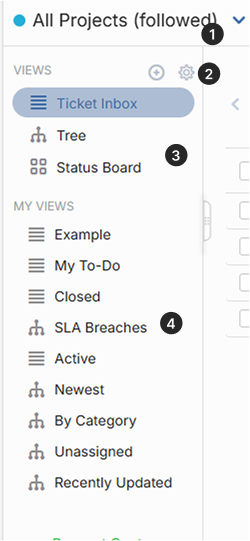
Панель просмотров
Виды — это различные варианты того, как вы видите билеты. Фильтры определяют, какие билеты вы видите.
- Область действия проекта — определяет, какой проект или элементы проекта вы видите. В отличие от фильтров, область действия работает поверх представлений. Область действия также обеспечивает доступ к архивным или не общим проектам.
- Создание и управление представлениями – (отображается при наведении) Нажмите значок «Плюс», чтобы создать новое пользовательское представление. Нажмите значок «Шестеренка», чтобы управлять системой и пользовательскими представлениями, включая удаление или изменение порядка.
- Системные представления – это ваши «базовые» представления и макеты. Когда вы очистите фильтр, вы вернетесь к одному из этих представлений.
- Пользовательские представления – это ваши сохраненные пользовательские представления. Пользовательские представления берут системные представления и применяют фильтры, группировки, столбцы и/или поиски.
Узнать больше:
Что вы видите в OneDesk
Поделиться
Проекты должны быть доступны вам, чтобы они отображались в вашем рабочем пространстве (сетка, панель инструментов и т. д.). Если проект не доступен, вы не увидите его или что-либо в нем. Администраторы учетных записей могут легко присоединяться к проектам из области действия проекта. Неадминистраторы могут подать запрос на присоединение и получить доступ. После того, как вам что-то предоставили, проект и его содержимое появляются в вашем рабочем пространстве.
Роли пользователей
Пользователи могут быть администраторами или не администраторами. Неадминистраторы не имеют доступа к настройкам администратора и могут также иметь различные разрешения для приложений. Разрешения для приложений влияют на то, можете ли вы видеть приложение или выполнять определенные действия в приложении.
Виды и фильтры
OneDesk имеет несколько представлений и десятки фильтров, которые влияют на то, что вы видите.