Projektledelse - Grundlæggende og navigation
Indhold af projektledelsesguiden:
Brugere kan tilgå web- eller mobilappen. Denne vejledning fokuserer primært på at udføre arbejde og konfigurere din konto ved hjælp af webappen.
Tip: Brugere kan grupperes sammen i Teams. Du kan tildele eller give besked til hele teamet.
Lær mere om:
Webappen og navigationen

Øverste bjælke
- Tilføj-knap – Få adgang til din interne formular til at oprette opgaver, projekter, brugere og mere.
- Værktøjer – Få adgang til nyttige værktøjer som makroer, import og mere.
- Global søgning – Giver dig mulighed for at søge i næsten alt på din konto.
- Kom godt i gang – Få adgang til hurtigopsætningsguiden samt vejledninger og artikler, inklusive denne vejledning!
- Administrer produkter – Se dine OneDesk-produkter, eller tilføj nye!
- Profilmenu – Få adgang til din profil samt hurtige links til dine notifikationsindstillinger, tildelte opgaver, timesedler og mere.

App-sidebjælke
- Dashboard – Få adgang til dit brugerdashboard, som indeholder forskellige centraliserede widgets og metrikker for dine beskeder, opgaver og logget tid. De fleste agenter kan næsten udelukkende arbejde fra denne app.
- Opgaver-appen – Få adgang til din Opgaver-app, som indeholder effektive visninger til at arbejde med og analysere opgaver.
- Projekt-appen – Få adgang til din Projekt-app, hvor du kan få et overblik over dine opgaver og projektdetaljer samt organisere projekter og porteføljer.
- Messenger – Få adgang til din Messenger for at svare på og administrere beskeder fra dit team.
- Flere apps – Udvider sidebjælken for at vise de andre apps: Timesedler, Brugere, Analyse, Administration.
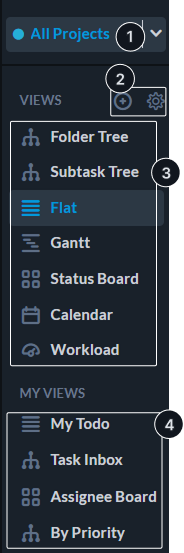
Visningspanel
Visninger er de forskellige muligheder for, hvordan du ser opgaver og projekter. Filtre bestemmer, hvilke opgaver du ser.
- Projektomfang – Bestemmer, hvilke projektopgaver du ser. I modsætning til filtre fungerer omfanget ‘oven’ over visninger. Omfanget giver også adgang til arkiverede eller ikke-delte projekter.
- Opret og administrer visninger – (vises, når musen holdes over) Klik på ‘Plus’-ikonet for at oprette en ny brugerdefineret visning. Klik på ‘Tandhjul’-ikonet for at administrere dit system og brugerdefinerede visninger, herunder sletning eller ændring af rækkefølge.
- Systemvisninger – Disse er dine ‘basis’-visninger og layouts. Når du rydder et filter, vender du tilbage til en af disse visninger.
- Brugerdefinerede visninger – Dette er dine gemte brugerdefinerede visninger. Brugerdefinerede visninger tager systemvisningerne og anvender filtre, grupperinger, kolonner og/eller søgninger.
Hvad du ser i OneDesk
Du kan invitere dit team (brugere) ved at gå igennem ‘Kom godt i gang-guiden’. Du kan også tilføje brugere via knappen ‘Tilføj’ i den øverste bjælke.
OneDesk tilbyder flere måder at sikre, at brugerne kun ser de data, der er mest relevante for dem. Derfor kan forskellige brugere muligvis ikke se eller få adgang til bestemte ting af forskellige årsager:
Deling
Projekter skal deles med dig for at de kan vises i dit arbejdsområde (gitter, dashboard osv.). Hvis et projekt ikke deles, vil du ikke se det eller noget i det. Kontoadministratorer kan nemt deltage i projekter fra projektets omfang. Ikke-administratorer kan anmode om at deltage og få adgang. Når noget er delt med dig, vises projektet og dets indhold i dit arbejdsområde.
Brugerroller
Brugere kan være administratorer eller ikke-administratorer. Ikke-administratorer har ikke adgang til administratorindstillinger og kan også have forskellige apptilladelser. Apptilladelser påvirker, om du kan se en app eller udføre bestemte handlinger i appen.
Visninger og filtre
OneDesk har adskillige visninger og snesevis af filtre, der påvirker, hvad du ser.