Gerenciamento de Projetos - Noções Básicas e Guia de Navegação
Conteúdo do guia de gerenciamento de projetos:
Os usuários podem acessar o aplicativo web ou móvel. Este guia se concentrará principalmente na execução de tarefas e na configuração da sua conta usando o aplicativo web.
Dica: Os usuários podem ser agrupados em equipes. Você pode atribuir membros à equipe ou notificá-los.
Saiba mais sobre:
O aplicativo da web e a navegação

Barra superior
- Botão Adicionar – Acesse seu formulário interno para criar tarefas, projetos, usuários e muito mais.
- Ferramentas – Acesse ferramentas úteis como macros, importação e muito mais.
- Pesquisa global – Permite que você pesquise em quase tudo na sua conta.
- Introdução – Acesse o Assistente de configuração rápida, bem como tutoriais e artigos, incluindo este guia!
- Gerenciar produtos – visualize seus produtos OneDesk ou adicione novos!
- Menu de perfil – Acesse seu perfil, além de links rápidos para suas configurações de notificações, tarefas atribuídas, folhas de ponto e muito mais.

Barra lateral do aplicativo
- Painel de controle – Acesse seu painel de controle de usuário, que inclui vários widgets e métricas centralizados para suas mensagens, tarefas e tempo registrado. A maioria dos agentes pode trabalhar quase que exclusivamente por meio deste aplicativo.
- Aplicativo Tarefas – Acesse seu aplicativo Tarefas, que inclui visualizações avançadas para trabalhar e analisar tarefas.
- Aplicativo Projetos – Acesse seu aplicativo Projetos para ter uma visão geral de suas tarefas e detalhes do projeto, além de organizar projetos e portfólios.
- Messenger – Acesse seu mensageiro para responder e gerenciar mensagens da sua equipe.
- Mais aplicativos – Expande a barra lateral para mostrar os outros aplicativos: Folhas de ponto, Usuários, Análises, Administração.
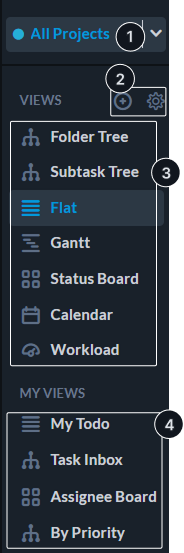
Painel de visualizações
As visualizações são as diferentes opções de como você vê tarefas e projetos. Os filtros determinam quais tarefas você vê.
- Escopo do projeto – Determina quais tarefas de qual projeto você vê. Ao contrário dos filtros, o escopo funciona “acima” das visualizações. O escopo também permite o acesso a projetos arquivados ou não compartilhados.
- Criar e gerenciar visualizações – (exibido ao passar o mouse) Clique no ícone “Mais” para criar uma nova visualização personalizada. Clique no ícone “Engrenagem” para gerenciar seu sistema e visualizações personalizadas, incluindo exclusão ou reordenação.
- Visualizações do Sistema – Estas são suas visualizações e layouts “base”. Ao limpar um filtro, você retornará a uma dessas visualizações.
- Visualizações Personalizadas – Estas são suas visualizações personalizadas salvas. As visualizações personalizadas utilizam as visualizações do sistema e aplicam filtros, agrupamentos, colunas e/ou pesquisas.
O que você vê no OneDesk
Você pode convidar sua equipe (usuários) ao concluir o ‘Assistente de Introdução’. Você também pode adicionar usuários clicando no botão ‘Adicionar’ na barra superior.
O OneDesk oferece diversas maneiras de garantir que os usuários vejam apenas os dados mais relevantes para eles. Dessa forma, diferentes usuários podem ou não conseguir ver ou acessar determinados dados por diversos motivos:
Compartilhamento
Os projetos precisam ser compartilhados com você para que apareçam no seu espaço de trabalho (grade, painel, etc.). Se um projeto não for compartilhado, você não o verá, nem nada nele contido. Administradores de conta podem facilmente ingressar em projetos a partir do escopo do projeto. Pessoas que não são administradores podem solicitar a entrada e obter acesso. Assim que algo for compartilhado com você, o projeto e seu conteúdo aparecerão no seu espaço de trabalho.
Funções do usuário
Os usuários podem ser administradores ou não administradores. Usuários não administradores não têm acesso às configurações de administrador e também podem ter permissões de aplicativo diferentes. As permissões de aplicativo afetam se você pode ver um aplicativo ou executar determinadas ações dentro dele.
Visualizações e filtros
O OneDesk tem várias visualizações e dezenas de filtros que influenciam o que você vê.