Управление проектами — основы и навигация
Содержание руководства по управлению проектами:
Пользователи могут получить доступ к веб-приложению или мобильному приложению. Это руководство в основном будет посвящено выполнению работы и настройке вашей учетной записи с помощью веб-приложения.
Совет: пользователей можно объединять в команды. Вы можете назначить или уведомить всю команду.
Узнайте больше о:
Веб-приложение и навигация

Верхняя панель
- Кнопка «Добавить» — доступ к внутренней форме для создания задач, проектов, пользователей и т. д.
- Инструменты — получите доступ к полезным инструментам, таким как макросы, импорт и многое другое.
- Глобальный поиск — позволяет выполнять поиск практически по всему контенту в вашем аккаунте.
- Начните работу — получите доступ к мастеру быстрой настройки, а также к учебным пособиям и статьям, включая это руководство!
- Управление продуктами — просматривайте свои продукты OneDesk или добавляйте новые!
- Меню профиля — доступ к вашему профилю, а также быстрые ссылки на настройки уведомлений, назначенные задачи, табели учета рабочего времени и многое другое.

Боковая панель приложения
- Панель управления — доступ к панели управления пользователя, которая включает в себя различные централизованные виджеты и показатели для сообщений, задач и затраченного времени. Большинство агентов могут работать практически полностью из этого приложения.
- Приложение «Задачи» — откройте приложение «Задачи», которое включает мощные представления для работы над задачами и их анализа.
- Приложение «Проекты» — откройте приложение «Проекты», чтобы получить общую картину своих задач и деталей проекта, а также организовать проекты и портфолио.
- Messenger — войдите в свой мессенджер, чтобы отвечать на сообщения от вашей команды и управлять ими.
- Дополнительные приложения — раскрывает боковую панель, чтобы отобразить другие приложения: «Табеля учета рабочего времени», «Пользователи», «Аналитика», «Администрирование».
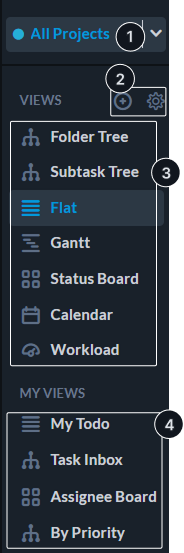
Панель просмотров
Виды — это различные варианты просмотра задач и проектов. Фильтры определяют, какие задачи вы видите.
- Область действия проекта — определяет, какие задачи проекта вы видите. В отличие от фильтров, область действия работает поверх представлений. Область действия также обеспечивает доступ к архивным или не общим проектам.
- Создание и управление представлениями – (отображается при наведении) Нажмите значок «Плюс», чтобы создать новое пользовательское представление. Нажмите значок «Шестеренка», чтобы управлять системой и пользовательскими представлениями, включая удаление или изменение порядка.
- Системные представления – это ваши «базовые» представления и макеты. Когда вы очистите фильтр, вы вернетесь к одному из этих представлений.
- Пользовательские представления – это ваши сохраненные пользовательские представления. Пользовательские представления берут системные представления и применяют фильтры, группировки, столбцы и/или поиски.
Узнать больше:
Что вы видите в OneDesk
Вы можете пригласить свою команду (пользователей) с помощью мастера настройки. Вы также можете добавить пользователей, нажав кнопку «Добавить» на верхней панели.
OneDesk предоставляет несколько способов убедиться, что пользователи видят только наиболее релевантные им данные. Таким образом, разные пользователи могут или не могут видеть или получать доступ к определенным вещам по разным причинам:
Поделиться
Проекты должны быть доступны вам, чтобы они отображались в вашем рабочем пространстве (сетка, панель инструментов и т. д.). Если проект не доступен, вы не увидите его или что-либо в нем. Администраторы учетных записей могут легко присоединяться к проектам из области действия проекта. Неадминистраторы могут подать запрос на присоединение и получить доступ. После того, как вам что-то предоставили, проект и его содержимое появляются в вашем рабочем пространстве.
Роли пользователей
Пользователи могут быть как администраторами, так и не-администраторами. Не-администраторы не имеют доступа к настройкам администратора и могут иметь различные разрешения для приложений. Разрешения для приложений влияют на то, можете ли вы видеть приложение или выполнять в нём определённые действия.
Виды и фильтры
OneDesk имеет несколько представлений и десятки фильтров, которые влияют на то, что вы видите.