Projectmanagement - Basisprincipes en navigatie
Inhoud van de projectmanagementgids:
Gebruikers hebben toegang tot de web- of mobiele app. Deze handleiding richt zich voornamelijk op het uitvoeren van werkzaamheden en het configureren van uw account via de web-app.
Tip: Gebruikers kunnen worden gegroepeerd in teams. Je kunt het hele team toewijzen of op de hoogte stellen.
Meer informatie over:
De webapp en navigatie

Bovenste balk
- Knop Toevoegen – Krijg toegang tot uw interne formulier voor het maken van taken, projecten, gebruikers en meer.
- Hulpmiddelen – Krijg toegang tot handige hulpmiddelen zoals macro’s, importeren en meer.
- Globaal zoeken – Hiermee kunt u vrijwel alles in uw account doorzoeken.
- Aan de slag – Krijg toegang tot de wizard Snelle installatie, tutorials en artikelen, waaronder deze gids!
- Producten beheren – Bekijk uw OneDesk-producten of voeg nieuwe toe!
- Profielmenu – Krijg toegang tot uw profiel en snelle links naar uw meldingsinstellingen, toegewezen taken, urenstaten en meer.

App-zijbalk
- Dashboard – Krijg toegang tot uw gebruikersdashboard met diverse gecentraliseerde widgets en statistieken voor uw berichten, taken en geregistreerde tijd. De meeste agenten kunnen vrijwel volledig vanuit deze app werken.
- Taken-app: krijg toegang tot de Taken-app met krachtige weergaven waarmee u aan taken kunt werken en deze kunt analyseren.
- Projecten-app – Krijg toegang tot uw projecten-app om een overzicht te krijgen van uw taken en projectdetails en om projecten en portfolio’s te organiseren.
- Messenger – Open Messenger om berichten van uw team te beantwoorden en te beheren.
- Meer apps – Breidt de zijbalk uit om de andere apps te tonen: Urenstaten, Gebruikers, Analyses, Beheer.
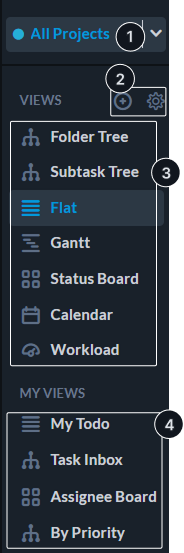
Paneel Weergaven
Weergaven zijn de verschillende opties voor hoe u taken en projecten ziet. Filters bepalen welke taken u ziet.
- Projectbereik – Bepaalt welke projecttaken u ziet. In tegenstelling tot filters werkt het bereik ‘bovenop’ weergaven. Het bereik biedt ook toegang tot gearchiveerde of niet-gedeelde projecten.
- Weergaven maken en beheren – (wordt weergegeven bij zweven) Klik op het pluspictogram om een nieuwe aangepaste weergave te maken. Klik op het tandwielpictogram om uw systeem en aangepaste weergaven te beheren, inclusief verwijderen of opnieuw ordenen.
- Systeemweergaven – Dit zijn uw ‘basisweergaven’ en lay-outs. Wanneer u een filter wist, keert u terug naar een van deze weergaven.
- Aangepaste weergaven – Dit zijn uw opgeslagen aangepaste weergaven. Aangepaste weergaven nemen de systeemweergaven over en passen filters, groeperingen, kolommen en/of zoekopdrachten toe.
Meer informatie:
Wat u ziet in OneDesk
Je kunt je team (gebruikers) uitnodigen via de ‘Aan de slag’-wizard. Je kunt ook gebruikers toevoegen via de knop ‘Toevoegen’ in de bovenste balk.
OneDesk biedt verschillende manieren om ervoor te zorgen dat gebruikers alleen de gegevens zien die voor hen het meest relevant zijn. Verschillende gebruikers kunnen om verschillende redenen bepaalde dingen wel of niet zien of openen:
Delen
Projecten moeten met u gedeeld zijn om in uw werkruimte (raster, dashboard, enz.) te verschijnen. Als een project niet gedeeld is, ziet u het niet, en ook niets erin. Accountbeheerders kunnen eenvoudig deelnemen aan projecten vanuit de projectscope. Niet-beheerders kunnen een verzoek indienen om deel te nemen en toegang te krijgen. Zodra iets met u gedeeld is, verschijnen het project en de inhoud ervan in uw werkruimte.
Gebruikersrollen
Gebruikers kunnen beheerder of niet-beheerder zijn. Niet-beheerders hebben geen toegang tot beheerdersinstellingen en kunnen ook verschillende app-machtigingen hebben. App-machtigingen bepalen of u een app kunt zien of bepaalde acties binnen de app kunt uitvoeren.
Weergaven en filters
OneDesk heeft verschillende weergaven en tientallen filters die beïnvloeden wat u ziet.
Meer informatie: