Projektledning - Grunder och navigering
Innehåll i projektledningsguiden:
Användare kan komma åt webb- eller mobilappen. Den här guiden fokuserar huvudsakligen på att utföra arbete och konfigurera ditt konto med hjälp av webbappen.
Tips: Användare kan grupperas i Teams. Du kan tilldela eller meddela hela teamet.
Läs mer om:
Webbappen och navigeringen

Översta fältet
- Lägg till-knapp – Få åtkomst till ditt interna formulär för att skapa uppgifter, projekt, användare med mera.
- Verktyg – Få tillgång till användbara verktyg som makron, import och mer.
- Global sökning – Låter dig söka igenom nästan allt i ditt konto.
- Kom igång – Få tillgång till snabbinstallationsguiden samt handledningar och artiklar, inklusive den här guiden!
- Hantera produkter – Visa dina OneDesk-produkter eller lägg till nya!
- Profilmeny – Få åtkomst till din profil samt snabblänkar till dina aviseringsinställningar, tilldelade uppgifter, tidrapporter med mera.

Appens sidofält
- Instrumentpanel – Få åtkomst till din användarinstrumentpanel som innehåller olika centraliserade widgetar och mätvärden för dina meddelanden, uppgifter och loggad tid. De flesta agenter kan arbeta nästan helt från den här appen.
- Appen Uppgifter – Få åtkomst till din app Uppgifter som innehåller kraftfulla vyer för att arbeta med och analysera uppgifter.
- Projekt-appen – Få tillgång till din Projekt-app för att få en helhetsbild av dina uppgifter och projektdetaljer samt organisera projekt och portföljer.
- Messenger – Få åtkomst till din Messenger för att svara på och hantera meddelanden från ditt team.
- Fler appar – Expanderar sidofältet för att visa de andra apparna: Tidrapporter, Användare, Analys, Administration.
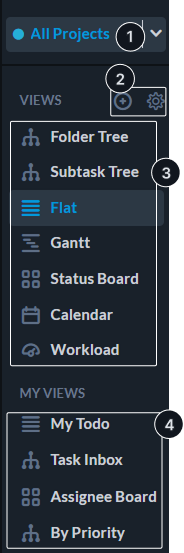
Vypanelen
Vyer är de olika alternativen för hur du ser uppgifter och projekt. Filter avgör vilka uppgifter du ser.
- Projektomfattning – Avgör vilka projektuppgifter du ser. Till skillnad från filter fungerar omfattningen “ovanpå” vyer. Omfattningen ger också åtkomst till arkiverade eller inte delade projekt.
- Skapa och hantera vyer – (visas när muspekaren hålls över) Klicka på plusikonen för att skapa en ny anpassad vy. Klicka på kugghjulsikonen för att hantera ditt system och dina anpassade vyer, inklusive att ta bort eller ändra ordning.
- Systemvyer – Dessa är dina basvyer och layouter. När du rensar ett filter kommer du tillbaka till en av dessa vyer.
- Anpassade vyer – Det här är dina sparade anpassade vyer. Anpassade vyer tar systemvyerna och tillämpar filter, grupperingar, kolumner och/eller sökningar.
Vad du ser i OneDesk
Du kan bjuda in ditt team (användare) när du går igenom “Komma igång-guiden”. Du kan också lägga till användare via knappen “Lägg till” i den övre fältet.
OneDesk erbjuder flera sätt att se till att användare bara ser data som är mest relevant för dem. Därför kan olika användare av olika anledningar se eller inte se eller komma åt vissa saker:
Delning
Projekt måste delas med dig för att de ska visas i din arbetsyta (rutnät, instrumentpanel etc.). Om ett projekt inte delas kommer du inte att se det eller något i det. Kontoadministratörer kan enkelt gå med i projekt från projektets omfattning. Icke-administratörer kan begära att få gå med och få åtkomst. När något har delats med dig visas projektet och dess innehåll i din arbetsyta.
Användarroller
Användare kan vara administratörer eller icke-administratörer. Icke-administratörer har inte åtkomst till administratörsinställningar och kan också ha olika appbehörigheter. Appbehörigheter påverkar om du kan se en app eller utföra vissa åtgärder i appen.
Vyer och filter
OneDesk har flera vyer och dussintals filter som påverkar vad du ser.