Gestione del lavoro - Nozioni di base e navigazione
Contenuto della guida alla gestione del lavoro:
In OneDesk ci sono utenti e clienti. Gli utenti (agenti) sono membri del tuo team, in genere quelli a cui vengono assegnati ticket o attività. I clienti (o utenti finali) possono essere esterni o interni alla tua azienda, ma sono le persone per cui fornisci servizi o rispondi alle tue richieste.
I clienti possono interagire tramite:
- Email: i clienti possono inviare ticket, ricevere notifiche e rispondere agli aggiornamenti, tutto tramite la propria email. (Ne parleremo più avanti nella guida.)
- App rivolte al cliente: i clienti possono interagire tramite le applicazioni rivolte al cliente. Queste applicazioni includono: homepage, live chat, portale, moduli web e knowledge base. Uno o tutti questi possono essere distribuiti. È possibile accedere alle app da browser mobili, laptop o desktop tramite un link o un widget web che puoi incorporare nel tuo sito web. (Ne parleremo più approfonditamente più avanti.)
- Altri strumenti tramite integrazioni: OneDesk si integra con numerose applicazioni di terze parti. Alcune di queste integrazioni consentono ai clienti di interagire o inviare richieste.
Gli utenti possono accedere tramite web o app mobile. Questa guida si concentrerà principalmente sull’esecuzione delle operazioni e sulla configurazione del tuo account tramite web app.
Suggerimento: gli utenti possono essere raggruppati in Team. I clienti vengono raggruppati in Organizzazioni. Per impostazione predefinita, i clienti vengono raggruppati in Organizzazioni in base al loro dominio email.
Scopri di più su:
L'app web e la navigazione

Barra superiore
- Pulsante Aggiungi: accedi al tuo modulo interno per creare ticket, attività, progetti, utenti e altro ancora.
- Strumenti: accedi a strumenti utili come macro, importazione e altro ancora.
- Ricerca globale: consente di cercare praticamente qualsiasi cosa nel tuo account.
- Per iniziare: accedi alla procedura guidata di configurazione rapida, nonché ai tutorial e agli articoli, inclusa questa guida!
- Gestisci prodotti: visualizza i tuoi prodotti OneDesk o aggiungine di nuovi!
- Menu Profilo: accedi al tuo profilo e ai collegamenti rapidi alle impostazioni delle notifiche, ai ticket assegnati, ai fogli presenze e altro ancora.

Barra laterale dell’app
- Dashboard – Accedi alla tua dashboard utente, che include vari widget e metriche centralizzati per messaggi, ticket e tempo registrato. La maggior parte degli agenti può lavorare quasi esclusivamente da questa app.
- Messenger – Accedi al tuo messenger per rispondere e gestire i messaggi. I messaggi provenienti da email, chat live e portale sono centralizzati qui.
- App Tickets: accedi alla tua app Tickets che include potenti visualizzazioni per lavorare e analizzare i biglietti.
- App Progetti: accedi alla tua app Progetti, utile per avere una panoramica completa dei tuoi biglietti e per organizzare progetti e portfolio.
- Altre app: apre il menu ad altre app: Fogli presenze, Centro informazioni, Clienti, Utenti, Voce e Analisi.
- Chatta con OneDesk: accedi al widget per chattare con il team di supporto di OneDesk.
- Amministrazione: configura le impostazioni del tuo account.
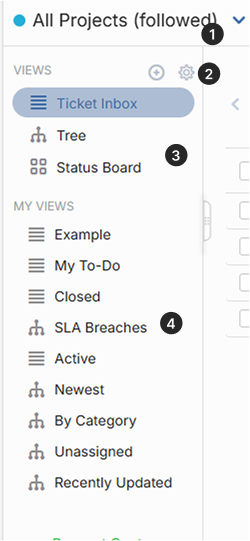
Pannello visualizzazioni
Le visualizzazioni sono le diverse opzioni per visualizzare i biglietti. I filtri determinano quali biglietti visualizzare.
- Ambito del progetto: determina quale progetto o quali elementi del progetto vengono visualizzati. A differenza dei filtri, l’ambito funziona “sopra” le viste. L’ambito consente anche l’accesso ai progetti archiviati o non condivisi.
- Crea e gestisci viste – (mostrato al passaggio del mouse) Fai clic sull’icona “Più” per creare una nuova vista personalizzata. Fai clic sull’icona “Ingranaggio” per gestire il sistema e le viste personalizzate, inclusa l’eliminazione o il riordino.
- Viste di sistema: sono le viste e i layout “di base”. Quando si cancella un filtro, si torna a una di queste viste.
- Viste personalizzate – Sono le viste personalizzate salvate. Le viste personalizzate prendono le viste di sistema e applicano filtri, raggruppamenti, colonne e/o ricerche.
Saperne di più:
Cosa vedi in OneDesk
Condivisione
I progetti devono essere condivisi con te affinché vengano visualizzati nella tua area di lavoro (griglia, dashboard, ecc.). Se un progetto non è condiviso, non vedrai né il progetto né il suo contenuto. Gli amministratori dell’account possono facilmente partecipare ai progetti dall’ambito del progetto. Chi non è amministratore può richiedere di partecipare e ottenere l’accesso. Una volta che un progetto è condiviso con te, il progetto e il suo contenuto vengono visualizzati nella tua area di lavoro.
Ruoli utente
Gli utenti possono essere amministratori o non amministratori. Gli utenti non amministratori non hanno accesso alle impostazioni di amministrazione e possono anche avere autorizzazioni diverse per le app. Le autorizzazioni delle app determinano se puoi visualizzare un’app o eseguire determinate azioni al suo interno.
Visualizzazioni e filtri
OneDesk dispone di diverse visualizzazioni e decine di filtri che influenzano ciò che vedi.
Saperne di più: