Gestion du travail - Principes de base et navigation
Sommaire du guide de gestion du travail :
Dans OneDesk, il y a des utilisateurs et des clients. Les utilisateurs (agents) sont les membres de votre équipe, généralement ceux qui sont affectés aux tickets ou aux tâches. Les clients (ou utilisateurs finaux) peuvent être externes ou internes à votre entreprise ; ce sont les personnes pour lesquelles vous fournissez des services ou auxquelles vous répondez à leurs questions.
Les clients peuvent interagir via :
- Courriel – Les clients peuvent soumettre des tickets, recevoir des notifications et répondre aux mises à jour depuis leur courriel. (Nous en parlerons plus en détail plus loin dans ce guide.)
- Applications destinées aux clients – Les clients peuvent interagir via les applications qui leur sont destinées. Ces applications comprennent : la page d’accueil, le chat en direct, le portail, les formulaires web et la base de connaissances. Tout ou partie de ces éléments peuvent être déployés. Les applications sont accessibles depuis les navigateurs mobiles, portables ou de bureau via un lien ou le widget web que vous pouvez intégrer à votre site web. (Nous y reviendrons plus tard.)
- Autres outils via des intégrations – OneDesk s’intègre à un certain nombre d’applications tierces. Certaines de ces intégrations permettent aux clients d’interagir ou de soumettre des demandes.
Les utilisateurs peuvent accéder à l’application web ou mobile. Ce guide se concentre principalement sur la réalisation de tâches et la configuration de votre compte via l’application web.
Conseil : Les utilisateurs peuvent être regroupés en équipes. Les clients sont regroupés en organisations. Par défaut, les clients sont regroupés en organisations en fonction de leur domaine de messagerie.
En savoir plus sur :
L'application Web et la navigation

Barre supérieure
- Bouton Ajouter – Accédez à votre formulaire interne pour créer des tickets, des tâches, des projets, des utilisateurs, et plus encore.
- Outils – Accédez à des outils utiles tels que les macros, l’importation et bien plus encore.
- Recherche globale – Vous permet de rechercher presque tout dans votre compte.
- Pour commencer – Accédez à l’assistant de configuration rapide ainsi qu’aux didacticiels et aux articles, y compris ce guide !
- Gérer les produits – Affichez vos produits OneDesk ou ajoutez-en de nouveaux !
- Menu Profil – Accédez à votre profil ainsi qu’à des liens rapides vers vos paramètres de notifications, vos tickets attribués, vos feuilles de temps et plus encore.

Barre latérale de l’application
- Tableau de bord : accédez à votre tableau de bord utilisateur, qui comprend divers widgets et indicateurs centralisés pour vos messages, tickets et temps passés. La plupart des agents peuvent travailler presque entièrement depuis cette application.
- Messenger – Accédez à votre messagerie pour répondre à vos messages et les gérer. Les messages provenant des e-mails, du chat en direct et du portail sont centralisés ici.
- Application Tickets – Accédez à votre application Tickets qui comprend des vues puissantes pour travailler et analyser les tickets.
- Application Projets – Accédez à votre application Projets, utile pour avoir une vue d’ensemble de vos tickets ainsi que pour organiser vos projets et vos portefeuilles.
- Plus d’applications – Ouvre le menu vers d’autres applications : Feuilles de temps, Centre de connaissances, Clients, Utilisateurs, Voix et Analyses.
- Discutez avec OneDesk – Accédez au widget pour discuter avec l’équipe d’assistance OneDesk.
- Administration – Configurez les paramètres de votre compte.
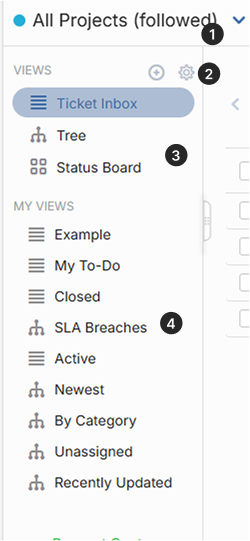
Panneau de vues
Les vues sont les différentes options permettant d’afficher les billets. Les filtres déterminent les billets affichés.
- Périmètre du projet : détermine le projet ou les éléments de projet affichés. Contrairement aux filtres, le périmètre s’applique en plus des vues. Il permet également d’accéder aux projets archivés ou non partagés.
- Créer et gérer des vues – (s’affiche au survol) Cliquez sur l’icône « Plus » pour créer une vue personnalisée. Cliquez sur l’icône « Cog » pour gérer votre système et vos vues personnalisées, y compris la suppression ou la réorganisation.
- Vues système : il s’agit de vos vues et mises en page de base. Lorsque vous désactivez un filtre, vous revenez à l’une de ces vues.
- Vues personnalisées : il s’agit de vos vues personnalisées enregistrées. Elles utilisent les vues système et appliquent des filtres, des regroupements, des colonnes et/ou des recherches.
Apprendre encore plus:
Ce que vous voyez dans OneDesk
Partage
Les projets doivent être partagés avec vous pour apparaître dans votre espace de travail (grille, tableau de bord, etc.). Si un projet n’est pas partagé, vous ne le verrez pas, ni son contenu. Les administrateurs de compte peuvent facilement rejoindre les projets depuis leur périmètre. Les non-administrateurs peuvent demander à rejoindre et obtenir l’accès. Une fois un projet partagé avec vous, le projet et son contenu apparaissent dans votre espace de travail.
Rôles des utilisateurs
Les utilisateurs peuvent être administrateurs ou non. Les utilisateurs non administrateurs n’ont pas accès aux paramètres d’administration et peuvent également bénéficier d’autorisations d’application différentes. Les autorisations d’application déterminent si vous pouvez voir une application ou effectuer certaines actions dans celle-ci.
Vues et filtres
OneDesk dispose de plusieurs vues et de dizaines de filtres qui influencent ce que vous voyez.
Apprendre encore plus: