Gestion de projet - Notions de base et navigation
Sommaire du guide de gestion de projet :
Les utilisateurs peuvent accéder à l’application web ou mobile. Ce guide se concentre principalement sur la réalisation de tâches et la configuration de votre compte via l’application web.
Astuce : Les utilisateurs peuvent être regroupés en équipes. Vous pouvez assigner des tâches ou notifier toute l’équipe.
En savoir plus sur :
L'application Web et la navigation

Barre supérieure
- Bouton Ajouter – Accédez à votre formulaire interne pour créer des tâches, des projets, des utilisateurs, et plus encore.
- Outils – Accédez à des outils utiles tels que les macros, l’importation et bien plus encore.
- Recherche globale – Vous permet de rechercher presque tout dans votre compte.
- Pour commencer – Accédez à l’assistant de configuration rapide ainsi qu’aux didacticiels et aux articles, y compris ce guide !
- Gérer les produits – Affichez vos produits OneDesk ou ajoutez-en de nouveaux !
- Menu Profil – Accédez à votre profil ainsi qu’à des liens rapides vers vos paramètres de notifications, vos tâches assignées, vos feuilles de temps et plus encore.

Barre latérale de l’application
- Tableau de bord – Accédez à votre tableau de bord utilisateur qui regroupe divers widgets et indicateurs centralisés pour vos messages, vos tâches et votre temps de travail enregistré. La plupart des agents peuvent travailler presque exclusivement depuis cette application.
- Application Tâches – Accédez à votre application Tâches qui comprend des vues puissantes pour travailler sur les tâches et les analyser.
- Application Projets – Accédez à votre application Projets pour obtenir une vue d’ensemble de vos tâches et des détails de vos projets, ainsi que pour organiser vos projets et vos portefeuilles.
- Messenger – Accédez à votre messagerie pour répondre aux messages de votre équipe et les gérer.
- Plus d’applications – Développe la barre latérale pour afficher les autres applications : Feuilles de temps, Utilisateurs, Analyses, Administration.
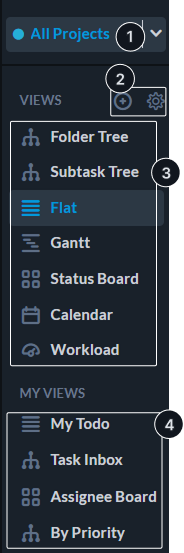
Panneau de vues
Les vues correspondent aux différentes options d’affichage des tâches et des projets. Les filtres déterminent les tâches affichées.
- Périmètre du projet : détermine les tâches du projet affichées. Contrairement aux filtres, le périmètre s’applique en plus des vues. Il permet également d’accéder aux projets archivés ou non partagés.
- Créer et gérer des vues – (s’affiche au survol) Cliquez sur l’icône « Plus » pour créer une vue personnalisée. Cliquez sur l’icône « Cog » pour gérer votre système et vos vues personnalisées, y compris la suppression ou la réorganisation.
- Vues système : il s’agit de vos vues et mises en page de base. Lorsque vous désactivez un filtre, vous revenez à l’une de ces vues.
- Vues personnalisées : il s’agit de vos vues personnalisées enregistrées. Elles utilisent les vues système et appliquent des filtres, des regroupements, des colonnes et/ou des recherches.
Apprendre encore plus:
Ce que vous voyez dans OneDesk
Vous pouvez inviter votre équipe (utilisateurs) en suivant l’assistant de démarrage. Vous pouvez également ajouter des utilisateurs via le bouton « Ajouter » dans la barre supérieure.
OneDesk propose plusieurs moyens de garantir que les utilisateurs ne voient que les données les plus pertinentes. Ainsi, certains utilisateurs peuvent ne pas être en mesure de voir ou d’accéder à certaines informations pour diverses raisons :
Partage
Les projets doivent être partagés avec vous pour apparaître dans votre espace de travail (grille, tableau de bord, etc.). Si un projet n’est pas partagé, vous ne le verrez pas, ni son contenu. Les administrateurs de compte peuvent facilement rejoindre les projets depuis leur périmètre. Les non-administrateurs peuvent demander à rejoindre et obtenir l’accès. Une fois un projet partagé avec vous, le projet et son contenu apparaissent dans votre espace de travail.
Rôles des utilisateurs
Les utilisateurs peuvent être administrateurs ou non. Les utilisateurs non administrateurs n’ont pas accès aux paramètres d’administration et leurs autorisations d’application peuvent varier. Ces autorisations déterminent si vous pouvez voir une application ou effectuer certaines actions au sein de celle-ci.
Vues et filtres
OneDesk dispose de plusieurs vues et de dizaines de filtres qui influencent ce que vous voyez.
Apprendre encore plus: