Gestión de proyectos: conceptos básicos y navegación
Contenido de la guía de gestión de proyectos:
Los usuarios pueden acceder a la web o a la app móvil. Esta guía se centrará principalmente en cómo trabajar y configurar su cuenta mediante la app web.
Consejo: Los usuarios pueden agruparse en equipos. Puede asignar notificaciones a todo el equipo.
Obtenga más información sobre:
La aplicación web y la navegación

Barra superior
- Botón Agregar: Acceda a su formulario interno para crear tareas, proyectos, usuarios y más.
- Herramientas: acceda a herramientas útiles como macros, importación y más.
- Búsqueda global: le permite buscar prácticamente cualquier cosa en su cuenta.
- Comenzar: acceda al Asistente de configuración rápida, así como a tutoriales y artículos, ¡incluida esta guía!
- Administrar productos: ¡Vea sus productos OneDesk o agregue nuevos!
- Menú de perfil: accede a tu perfil, así como a enlaces rápidos a la configuración de notificaciones, tareas asignadas, hojas de horas y más.

Barra lateral de la aplicación
- Panel de control: Acceda a su panel de usuario, que incluye varios widgets y métricas centralizados sobre sus mensajes, tareas y tiempo registrado. La mayoría de los agentes pueden trabajar casi exclusivamente desde esta aplicación.
- Aplicación Tareas: Acceda a su aplicación Tareas, que incluye potentes vistas para trabajar y analizar tareas.
- Aplicación Proyectos: Acceda a su aplicación Proyectos para obtener una visión general de sus tareas y detalles de proyectos, así como para organizar proyectos y portafolios.
- Mensajería: Acceda a su mensajería para responder y gestionar los mensajes de su equipo.
- Más aplicaciones: amplía la barra lateral para mostrar las demás aplicaciones: Hojas de horas, Usuarios, Analítica, Administración.
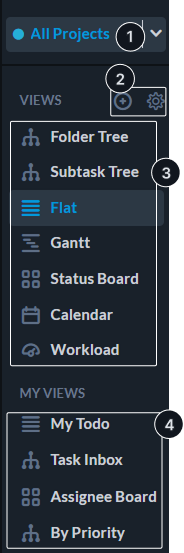
Panel de vistas
Las vistas son las diferentes opciones para ver las tareas y los proyectos. Los filtros determinan qué tareas se muestran.
- Ámbito del proyecto: determina las tareas de cada proyecto que se visualizan. A diferencia de los filtros, el ámbito funciona sobre las vistas. También permite acceder a proyectos archivados o no compartidos.
- Crear y administrar vistas: (se muestra al pasar el cursor) Haga clic en el icono “Más” para crear una nueva vista personalizada. Haga clic en el icono “Engranaje” para administrar su sistema y las vistas personalizadas, incluyendo eliminarlas o reordenarlas.
- Vistas del sistema: estas son sus vistas y diseños básicos. Al borrar un filtro, volverá a una de estas vistas.
- Vistas personalizadas: son sus vistas personalizadas guardadas. Estas vistas toman las vistas del sistema y aplican filtros, agrupaciones, columnas y/o búsquedas.
Más información:
Lo que ves en OneDesk
Puedes invitar a tu equipo (usuarios) al seguir el asistente de configuración inicial. También puedes agregar usuarios desde el botón “Agregar” en la barra superior.
OneDesk ofrece varias maneras de garantizar que los usuarios solo vean la información más relevante para ellos. Por lo tanto, es posible que algunos usuarios no puedan ver o acceder a ciertos datos por diversas razones:
Intercambio
Debes compartir los proyectos contigo para que aparezcan en tu espacio de trabajo (cuadrícula, panel, etc.). Si no compartes un proyecto, no lo verás ni verás nada dentro de él. Los administradores de cuentas pueden unirse fácilmente a los proyectos desde el ámbito del proyecto. Quienes no sean administradores pueden solicitar unirse y obtener acceso. Una vez que se comparte algo contigo, el proyecto y su contenido aparecen en tu espacio de trabajo.
Roles de usuario
Los usuarios pueden ser administradores o no administradores. Los no administradores no tienen acceso a la configuración de administrador y también pueden tener diferentes permisos de aplicación. Los permisos de aplicación determinan si puedes ver una aplicación o realizar ciertas acciones dentro de ella.
Vistas y filtros
OneDesk tiene varias vistas y docenas de filtros que influyen en lo que ves.