Hjelpesenter – Grunnleggende og navigasjon
Innhold i brukerstøtteveiledningen:
I OneDesk finnes det brukere og kunder. Brukere (agenter) er medlemmer av teamet ditt, vanligvis de som er tildelt billetter. Kunder (eller sluttbrukere) kan være eksterne eller interne i forhold til bedriften din, men er personene du utfører tjenester eller svarer på spørsmål for.
Kunder kan samhandle via:
- E-post – Kunder kan sende inn billetter, motta varsler og svare på oppdateringer, alt fra e-posten sin. (Vi lærer mer om dette senere i veiledningen.)
- Kundevendte apper – Kunder kan samhandle ved hjelp av de kundevendte applikasjonene. Disse applikasjonene inkluderer: hjemmeside, live chat, portal, nettskjemaer og kunnskapsbase. Én eller alle disse kan distribueres. Appene kan nås fra mobil, bærbar PC eller stasjonære nettlesere via en lenke eller web-widgeten som du kan bygge inn på nettstedet ditt. (Vi vil lære mer om disse senere.)
- Andre verktøy via integrasjoner – OneDesk integreres med en rekke tredjepartsapplikasjoner. Noen av disse integrasjonene lar kunder samhandle eller sende inn forespørsler.
Brukere kan få tilgang til nett- eller mobilappen. Denne veiledningen vil hovedsakelig fokusere på å utføre arbeid og konfigurere kontoen din ved hjelp av nettappen.
Tips: Brukere kan grupperes sammen i Teams. Kunder grupperes sammen i Organisasjoner. Som standard grupperes kunder i Organisasjoner basert på e-postdomenet deres.
Lær mer om:
Nettappen og navigasjonen

Øverste linje
- Legg til-knapp – Få tilgang til ditt interne skjema for å opprette saker og andre ting som prosjekter, brukere og mer.
- Verktøy – Få tilgang til nyttige verktøy som makroer, import og mer.
- Globalt søk – Lar deg søke gjennom nesten alt i kontoen din.
- Kom i gang – Få tilgang til hurtigoppsettveiviseren samt veiledninger og artikler, inkludert denne veiledningen!
- Administrer produkter – Se OneDesk-produktene dine eller legg til nye!
- Profilmeny – Få tilgang til profilen din samt hurtiglenker til varslingsinnstillinger, tildelte billetter, timeregistreringer og mer.

App-sidefelt
- Dashbord – Få tilgang til brukerdashbordet ditt, som inkluderer diverse sentraliserte widgeter og målinger for meldinger, saker og loggført tid. De fleste agenter kan jobbe nesten utelukkende fra denne appen.
- Messenger – Få tilgang til Messenger for å svare på og administrere meldinger. Meldinger fra e-post, live chat og portal er sentralisert her.
- Billett-appen – Få tilgang til Billett-appen din, som inkluderer kraftige visninger for å jobbe med og analysere billetter.
- Prosjekt-appen – Få tilgang til Prosjekt-appen din, som er nyttig for å få et helhetlig overblikk over sakene dine, samt organisere prosjekter og porteføljer.
- Flere apper – åpner menyen for andre apper: Timeregistrering, kunnskapssenter, kunder, brukere, tale og analyse.
- Chat med OneDesk – Få tilgang til widgeten for å chatte med OneDesk-kundestøtteteamet.
- Administrasjon – Konfigurer kontoinnstillingene dine
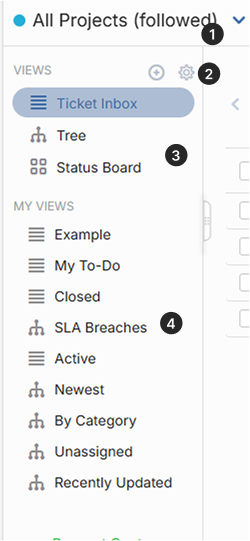
Visningspanel
Visninger er de ulike alternativene for hvordan du ser billetter. Filtre bestemmer hvilke billetter du ser.
- Prosjektomfang – Bestemmer hvilke prosjekts billetter du ser. I motsetning til filtre fungerer omfanget «oppå» visninger. Omfanget gir også tilgang til arkiverte eller ikke-delte prosjekter.
- Opprett og administrer visninger – (vises når musepekeren holdes over) Klikk på plussikonet for å opprette en ny tilpasset visning. Klikk på tannhjulikonet for å administrere systemet og tilpassede visninger, inkludert sletting eller endring av rekkefølge.
- Systemvisninger – Dette er dine «basis»-visninger og -oppsett. Når du fjerner et filter, kommer du tilbake til en av disse visningene.
- Tilpassede visninger – Dette er dine lagrede tilpassede visninger. Tilpassede visninger tar systemvisningene og bruker filtre, grupperinger, kolonner og/eller søk.
Hva du ser i OneDesk
Deling
Prosjekter må deles med deg for at de skal vises i arbeidsområdet ditt (rutenett, dashbord osv.). Hvis et prosjekt ikke deles, vil du ikke se det eller noe i det. Kontoadministratorer kan enkelt bli med i prosjekter fra prosjektomfanget. Ikke-administratorer kan be om å bli med og få tilgang. Når noe er delt med deg, vises prosjektet og innholdet i arbeidsområdet ditt.
Brukerroller
Brukere kan være administratorer eller ikke-administratorer. Ikke-administratorer har ikke tilgang til administratorinnstillinger og kan også ha forskjellige apptillatelser. Apptillatelser påvirker om du kan se en app eller utføre bestemte handlinger i appen.
Visninger og filtre
OneDesk har flere visninger og dusinvis av filtre som påvirker hva du ser.