Help Desk - Noções básicas e navegação
Conteúdo do guia do Help Desk:
No OneDesk, existem usuários e clientes. Usuários (agentes) são membros da sua equipe, normalmente aqueles atribuídos aos tickets. Clientes (ou usuários finais) podem ser externos ou internos à sua empresa, mas são as pessoas para quem você presta serviços ou responde a consultas.
Os clientes podem interagir através de:
- E-mail – Os clientes podem enviar tickets, receber notificações e responder a atualizações, tudo isso pelo e-mail. (Aprenderemos mais sobre isso mais adiante neste guia.)
- Aplicativos de Atendimento ao Cliente – Os clientes podem interagir usando os aplicativos de atendimento ao cliente. Esses aplicativos incluem: página inicial, chat ao vivo, portal, formulários web e base de conhecimento. Qualquer um ou todos eles podem ser implementados. Os aplicativos podem ser acessados em navegadores de dispositivos móveis, laptops ou desktops por meio de um link ou do widget da web que você pode incorporar ao seu site. (Aprenderemos mais sobre eles posteriormente.)
- Outras ferramentas via integrações – O OneDesk integra-se com diversos aplicativos de terceiros. Algumas dessas integrações permitem que os clientes interajam ou enviem solicitações.
Os usuários podem acessar o aplicativo web ou móvel. Este guia se concentrará principalmente na execução de tarefas e na configuração da sua conta usando o aplicativo web.
Dica: Os usuários podem ser agrupados em Equipes. Os clientes são agrupados em Organizações. Por padrão, os clientes são agrupados em Organizações com base no domínio de e-mail.
Saiba mais sobre:
O aplicativo da web e a navegação

Barra superior
- Botão Adicionar – Acesse seu formulário interno para criar tickets e outras coisas, como projetos, usuários e muito mais.
- Ferramentas – Acesse ferramentas úteis como macros, importação e muito mais.
- Pesquisa Global – Permite pesquisar em quase tudo na sua conta.
- Começar – Aceda ao Assistente de Configuração Rápida, bem como a tutoriais e artigos, incluindo este guia!
- Gerir Produtos – Visualize os seus produtos OneDesk ou adicione novos!
- Menu de perfil – Aceda ao seu perfil, bem como a atalhos para as suas definições de notificações, tickets atribuídos, folhas de horas e muito mais.

Barra lateral da aplicação
- Painel – Aceda ao seu painel de utilizador, que inclui vários widgets centralizados e métricas para as suas mensagens, tickets e tempo registado. A maioria dos agentes pode trabalhar quase inteiramente a partir desta aplicação.
- Messenger – Aceda ao seu messenger para responder e gerir mensagens. As mensagens de e-mail, chat ao vivo e portal são centralizadas aqui.
- Aplicação de Tickets – Aceda à sua aplicação de Tickets, que inclui vistas poderosas para trabalhar e analisar tickets.
- Aplicação de Projetos – Aceda à sua aplicação de Projetos, útil para obter uma visão geral dos seus tickets, bem como para organizar projetos e portefólios.
- Mais Aplicações – Abre o menu para outras aplicações: Folhas de Horas, Centro de Conhecimento, Clientes, Utilizadores, Voz e Analítica.
- Conversar com o OneDesk – Aceda ao widget para conversar com a equipa de suporte do OneDesk.
- Administração – Configure as definições da sua conta
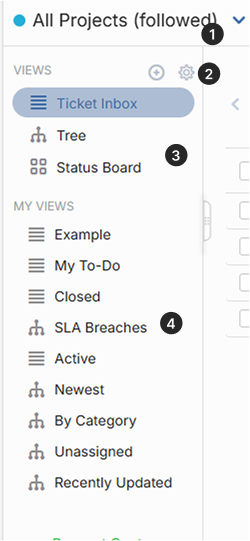
Painel de vistas
As vistas são as diferentes opções de como vê os tickets. Os filtros determinam quais os tickets que vê.
- Âmbito do Projeto – Determina os tickets de qual projeto visualiza. Ao contrário dos filtros, o âmbito funciona ‘sobre’ as vistas. O âmbito também permite o acesso a projetos arquivados ou não partilhados.
- Criar e Gerir Vistas – (aparece ao passar o rato) Clique no ícone ‘Mais’ para criar uma nova vista personalizada. Clique no ícone da ‘Roda Dentada’ para gerir as suas vistas de sistema e personalizadas, incluindo eliminar ou reordenar.
- Vistas de Sistema – Estas são as suas vistas e layouts ‘base’. Quando limpa um filtro, voltará a uma destas vistas.
- Vistas Personalizadas – Estas são as suas vistas personalizadas guardadas. As vistas personalizadas pegam nas vistas de sistema e aplicam filtros, agrupamentos, colunas e/ou pesquisas.
Saiba mais:
O que vê no OneDesk
Partilha
Os projetos devem ser partilhados consigo para que apareçam no seu espaço de trabalho (grelha, painel, etc.). Se um projeto não for partilhado, não o verá nem a nada dentro dele. Os administradores de conta podem facilmente juntar-se a projetos a partir do âmbito do projeto. Os não-administradores podem solicitar a adesão e receber acesso. Assim que algo for partilhado consigo, o projeto e o seu conteúdo aparecem no seu espaço de trabalho.
Funções de utilizador
Os utilizadores podem ser administradores ou não-administradores. Os não-administradores não têm acesso às definições de administração e também podem ter diferentes permissões de aplicação. As permissões de aplicação afetam se pode ver uma aplicação ou realizar certas ações dentro da mesma.
Vistas e filtros
O OneDesk tem várias vistas e dezenas de filtros que influenciam o que vê.