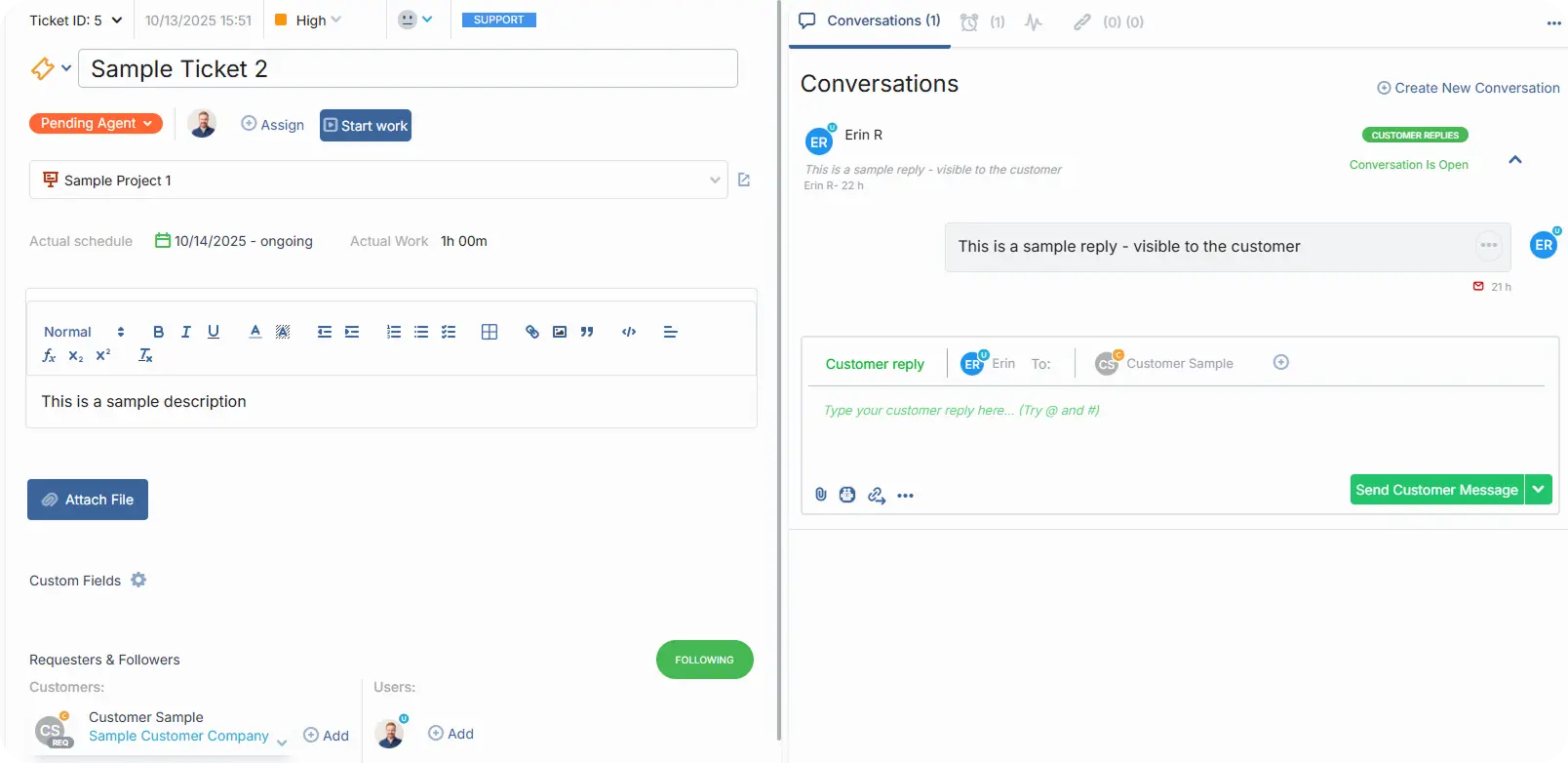
Fluxo de suporte e colaboração

Agora que já sabe o básico e conectou alguns canais, vamos aprender como lidar com tickets e colaborar com a sua equipa.

Receber tickets

Se entrar um chat ou ticket, ouvirá um som. Se alguém lhe atribuir um ticket, também receberá notificações. O OneDesk oferece notificações na aplicação, por e-mail e push.
Saiba mais: Notificações do utilizador

Decidir no que trabalhar
Assim que os tickets começarem a entrar no seu OneDesk, terá de lidar com aqueles que têm maior prioridade. Pode obter atualizações em tempo real e realizar muito trabalho diretamente do seu painel de utilizador (o ícone da casa na sua barra lateral). Utilize widgets como “Tickets não resolvidos”, “Mensagens não lidas” e “Visão geral dos tickets” para localizar e priorizar o trabalho à medida que este chega.
Como administrador ou gestor, experimente o painel predefinido “Painel do gestor do Help Desk”. Por predefinição, este painel mostrará tickets não atribuídos e tickets não resolvidos para todos os membros da equipa.

Mais: Painel do utilizador

Também pode obter mais detalhes com a aplicação Tickets. Aqui, pode utilizar filtros e vistas para se aprofundar nos seus tickets. Experimente filtrar por data, estado, prioridade ou responsável.

Trabalhar em bilhetes

Abra um ticket a partir do seu painel ou da grelha de tickets para visualizar o painel de detalhes. Além da grelha e do painel, o painel de detalhes será a sua página inicial.

Passe o rato sobre os números na imagem para saber mais sobre as partes do seu painel de detalhes do ticket.

Dica: Abra um ticket num novo separador a partir da grelha clicando duas vezes

1

Esta bolha indica o estado do bilhete.

O status pode ser alterado manualmente ou por meio de automação.

A automação padrão atualiza o status com base nas respostas do novo agente ou cliente.

2

Você pode ver quem está atribuído ao ingresso aqui.

Clique em atribuir para alterar quem é responsável pelo ticket.

3

Clique em 'Iniciar trabalho' para executar o temporizador.

Registre o tempo para acompanhar as horas faturáveis ou monitorar o desempenho da equipe.

4

Atualize a descrição do ticket ou anexe arquivos.

5

'Amostra de cliente' é o solicitante deste bilhete.

Os solicitantes ou seguidores receberão novas mensagens sobre este ticket.

6

Envie uma nova mensagem sobre este bilhete.

Esta conversa está marcada como "Resposta do Cliente", o que significa que a mensagem será enviada a qualquer solicitante ou seguidor do cliente no ticket.

7

'Criar nova conversa'

Você também pode ter uma "conversa interna" no mesmo bilhete.

As mensagens internas são enviadas apenas aos utilizadores, e nunca aos clientes.

8

Alterne entre outros separadores para ver este bilhete:

Quadros de horários, atividades, subtarefas.

Scroll to Top