Добавяне на канали за поддръжка
Съдържание на ръководството за помощно бюро:
След като вече подготвихте работното си пространство, е време да започнете да свързвате OneDesk с Вашите клиенти или крайни потребители.
OneDesk предоставя няколко начина за улавяне на заявки и комуникация:
- Имейл
- Формуляр във Вашия уеб портал за агенти
- Формуляр във Вашите клиентски приложения
- Обаждане
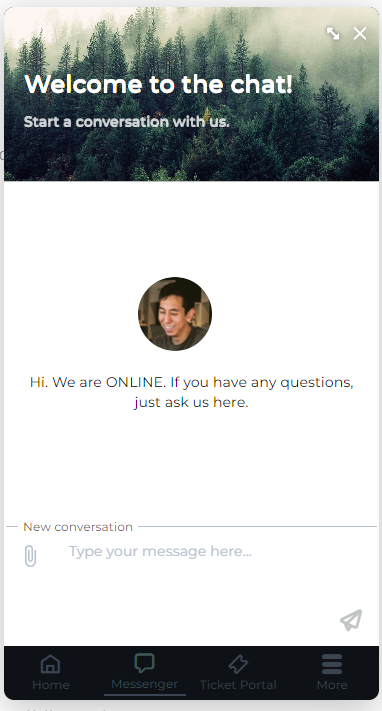
- Чат на живо
Всички тези опции се наричат канали. Можете да предоставите още повече канали чрез интеграции с трети страни като Teams, Slack или Zapier. Независимо от канала, който Вашият клиент или краен потребител избере, OneDesk централизира комуникацията. Изпратените имейли и формуляри автоматично се превръщат в тикети. За чатове и обаждания можете да свържете или създадете тикет от тях. Тикетите улавят всичко необходимо за решаване на проблеми и поддръжка на Вашите клиенти.
Свържете Вашия имейл
Помощникът за бърза настройка на OneDesk Ви помага да свържете Вашия имейл за поддръжка. Ако все още не сте го направили, кликнете върху „Започнете“ в горната навигация на Вашия OneDesk, за да завършите помощника. Можете също така да получите достъп до свързването на имейл от Администриране > Имейли > Настройки.
Ето как работи потокът от имейл към тикет:
- Директно свържете Вашия имейл за поддръжка.
- Тикетите се създават от нови имейли.
- Цялата информация се улавя в тикета, включително името и имейла на клиента.
- Отговорете от тикета в OneDesk и отговорът ще бъде изпратен до входящата кутия на Вашия клиент от същия имейл, който сте свързали.
Научете повече:
Поток и настройка на имейл
Настройки за облик на имейла
Конфигурирайте и внедрете Вашите клиентски приложения
Можете да предоставите приложенията за клиенти на Вашите клиенти/крайни потребители. Тези приложения (Начална страница, Чат, Портал, База знания, Уеб формуляри) предоставят канали за поддръжка и опции за самообслужване.
В зависимост от Вашите предпочитания, има няколко метода за внедряване на приложенията.
Можете да:
- Вградите уеб уиджета във Вашия сайт, като копирате и поставите кодов фрагмент в кода на Вашия уебсайт. (Този метод поддържа също сайтове на Shopify и Wix)
- Използвате плъгина за WordPress или Joomla.
- Предоставите URL адреса на приложението на Вашите клиенти (напр. чрез връзка във Вашия уебсайт, в имейл подпис и т.н.)
Съвет: Препоръчваме да направите Вашите клиентски приложения лесни за намиране и достъп за Вашите клиенти. Затова добавянето на уиджета към Вашия уебсайт в допълнение към предоставянето на връзки на множество места е идеално.
Вижте подробни инструкции: Добавяне на клиентските приложения към Вашия сайт