WordPress-integration med Help Desk og projektstyringssoftware
Forbind WordPress til din OneDesk-konto
Føj web-widgetten med: live-chat, en klientportal, tilpassede formularer og en vidensbase til dit WordPress-websted. Vores WordPress-integration giver dig mulighed for at forbinde OneDesk’s helpdesk og projektstyringssoftware til dit WordPress-websted for at øge din kundeservice.
Hvad tillader WordPress-integrationen dig at gøre?
Med WordPress-pluginet installeret kan du nemt tilføje OneDesk kunde-apps til dit websted. Imponer dine kunder med live-chat, en klient-billetportal, tilpassede billetformularer og en vidensbase. Disse kundevendte apps er forbundet til din OneDesk-konto, så du kan tilbyde helpdesk-billetter med fuld funktionalitet, e-mailkommunikation, projektstyring og meget mere.
Du kan se det på WordPress-webstedet på: https://wordpress.org/plugins/onedesk/
Integrating OneDesk’s helpdesk and project management software with your WordPress website is easy.
Bare følg nedenstående trin.
Sådan forbinder du OneDesk til WordPress – trin for trin
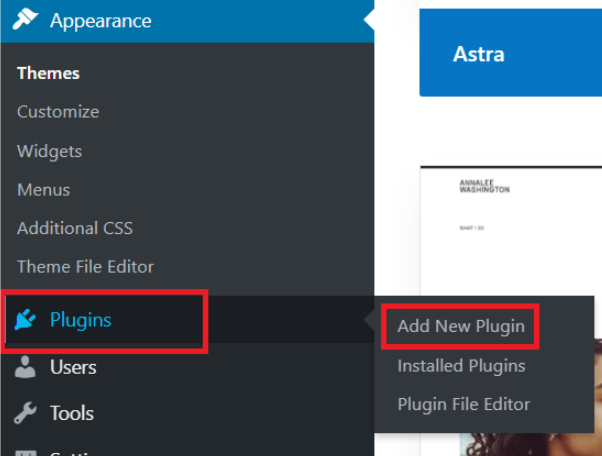
1) Klik på ‘Plugins’ i WordPress
Log ind på din WordPress-konto, og klik på ‘Plugins’ i venstre panel. Vælg derefter Add New Plugin.
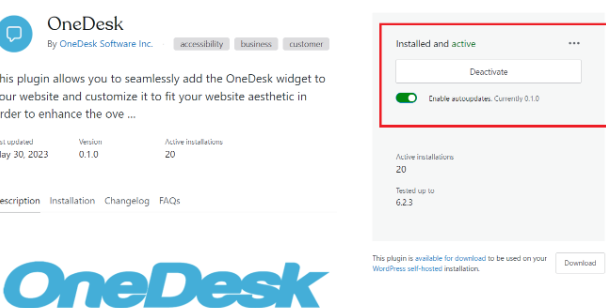
2) Søg efter “OneDesk”, og installer pluginet.
Søg efter “OneDesk” blandt de tilgængelige plugins, og vælg at aktivere/installere OneDesk-pluginet
3) Åbn pluginets Settings.
Gå til Plugins -> Installed plugins -> OneDesk -> Settings.
Log ind på din OneDesk-konto i et andet vindue. Gå til Admin > Company Preferences, og kopiér din URI.
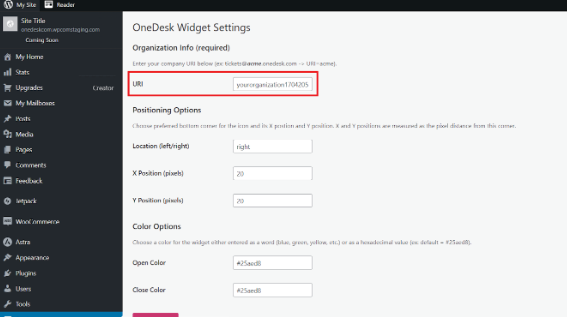
4) Indtast din OneDesk URI.
Tilbage i WordPress indtaster du din organisations URI fra OneDesk i feltet “URI” i pluginets indstillinger.
Her kan du justere pluginets placering samt farven. Hvis du vil ændre widgettens placering til højre side af dit websted, skal du ændre ordet “left” til “right”.
Once you have adjusted any settings, click on Save Changes.
Installation Part 2 - Block or Classic Theme
Når du har installeret pluginet som beskrevet ovenfor, afhænger de næste trin af, om dit websted bruger et ‘Block’-tema eller et ‘Classic’-tema. (Du kan se din tematype under Admin > Appearance> Themes og tjekke det aktive tema).
Hvis du bruger Classic theme, se næste trin. Hvis du bruger Block theme, spring hertil.
Til WP Classic theme
1) I WordPress-adminindstillingerne skal du gå til Appearance -> Widgets.
Tilføj OneDesk-widgetten til din footer-bar, og vælg save/update
Til WP Classic theme
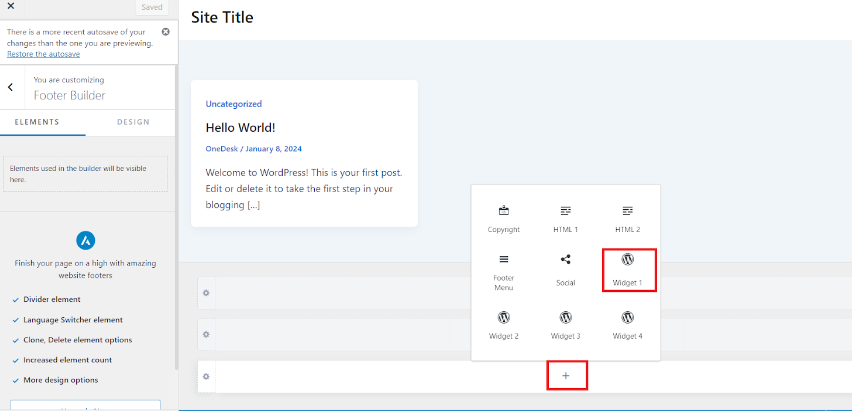
2) Dernæst skal du i WordPress-adminindstillingerne gå til Appearance -> Customize.
Vælg “Footer Builder”, og tilføj OneDesk-widgetten til din footer
Til WP Classic theme
3) Gem ændringerne, og forhåndsvis dit websted. Widgetten bør nu være synlig.
Bemærk: Du kan have flere footers (tre footers er synlige i skærmbilledet ovenfor). Hvis det er tilfældet, vises widgetten muligvis ikke, som du forventer. Hvis widgetten ikke vises på én footer, kan du prøve at tilføje widgetten til en anden af dine tilgængelige footers, gemme og forhåndsvise dit websted igen.
Installer OneDesk WordPress-plugin – WP-websted med Block theme
Til WP Block theme
1) I WordPress-adminindstillingerne skal du gå til Appearance -> Editor
Til WP Block theme
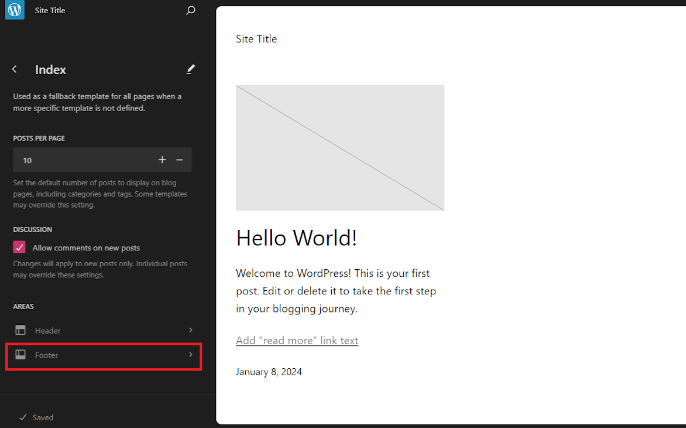
2) I venstre panel skal du vælge Templates -> Index -> Footer.
Vælg rediger-knappen (blyant-ikonet) ved siden af “Footer”.
Til WP Block theme
3) Tilføj en blok med “+”-knappen.
Søg efter og tilføj en custom HTML-blok.
Til WP Block theme
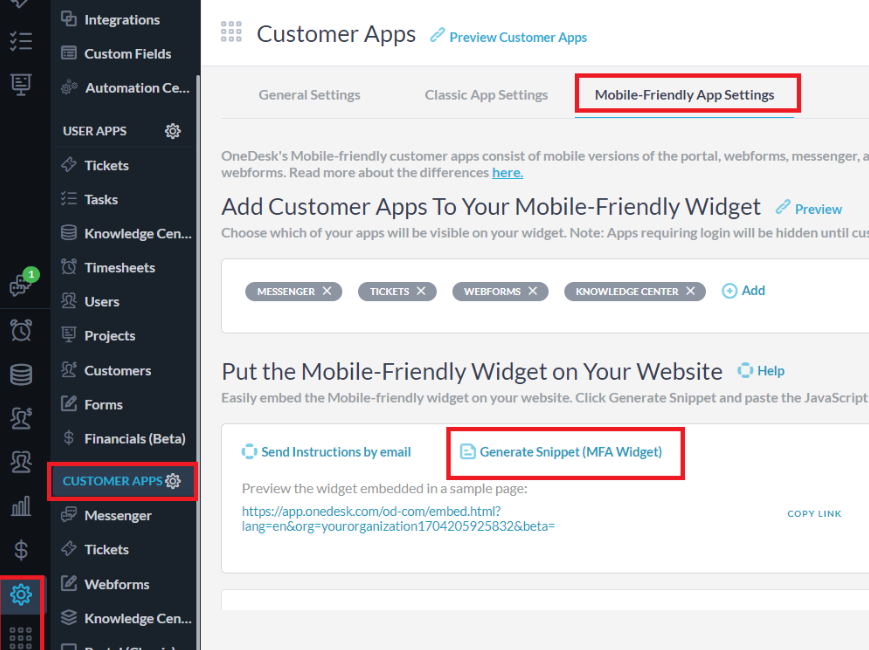
4) Gå til din OneDesk-konto i et nyt vindue. Gå til Admin -> Customer Apps -> Mobile Friendly App Settings > Generate Snippet.
Copy the snippet in the window.
Til WP Block theme
5) Indsæt det genererede widget-snippet fra OneDesk i den tilføjede HTML-blok.
Gem ændringerne på dit websted, og forhåndsvis dit websted. Widgetten bør nu være synlig.