WordPress integracija sa softverom za službu za pomoć i upravljanje projektima
Povežite WordPress sa svojim OneDesk računom
Dodajte web-widget koji sadrži: chat uživo, portal za klijente, prilagođene obrasce i bazu znanja na svoju WordPress web-stranicu. Naša WordPress integracija omogućuje vam povezivanje OneDesk softvera za službu za pomoć i upravljanje projektima s vašom WordPress web-stranicom kako biste poboljšali svoju korisničku podršku.
Što vam omogućuje WordPress integracija?
S instaliranim WordPress dodatkom, možete jednostavno dodati OneDesk aplikacije za korisnike na svoju web-stranicu. Impresionirajte svoje klijente chatom uživo, portalom za korisničke prijave, prilagođenim obrascima za prijave i bazom znanja. Ove aplikacije okrenute korisnicima povezane su s vašim OneDesk računom, omogućujući vam da ponudite potpuno opremljeno upravljanje prijavama službe za pomoć, e-mail komunikaciju, upravljanje projektima i još mnogo toga.
Možete ga vidjeti na WordPress stranici na: https://wordpress.org/plugins/onedesk/
Integracija OneDesk softvera za službu za pomoć i upravljanje projektima s vašom WordPress web-stranicom je jednostavna.
Samo slijedite korake u nastavku.
Kako povezati OneDesk s WordPressom – korak po korak
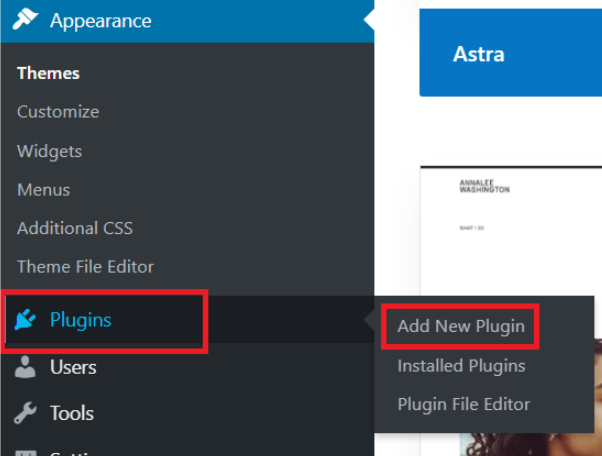
1) U WordPressu kliknite na „Dodaci“
Prijavite se na svoj WordPress račun i kliknite na „Dodaci“ u lijevom panelu. Zatim odaberite „Dodaj novi dodatak“.
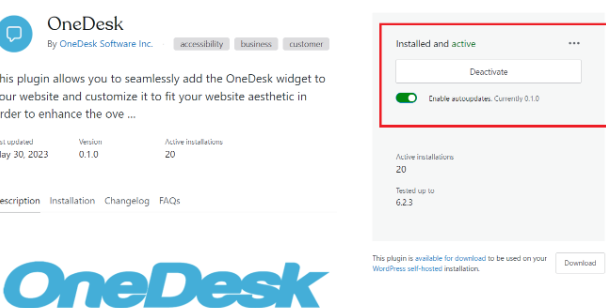
2) Pretražite „OneDesk“ i instalirajte dodatak.
Pretražite „OneDesk“ među dostupnim dodacima i odaberite aktivaciju/instalaciju OneDesk dodatka.
3) Otvorite postavke dodatka.
Idite na Dodaci -> Instalirani dodaci -> OneDesk -> Postavke.
U drugom prozoru prijavite se na svoj OneDesk račun. Idite na Admin > Postavke tvrtke i kopirajte svoj URI.
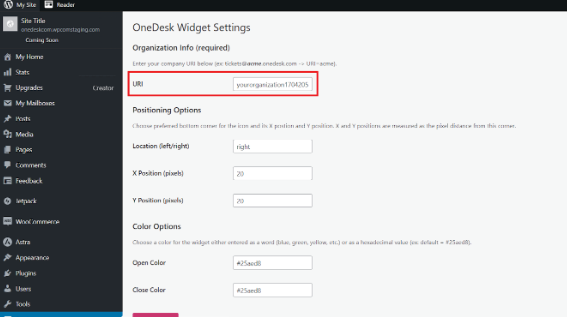
4) Unesite svoj OneDesk URI.
Natrag u WordPressu, unesite URI svoje organizacije iz OneDeska u polje „URI“ u postavkama dodatka.
Ovdje možete prilagoditi pozicioniranje dodatka, kao i boju. Ako želite promijeniti pozicioniranje widgeta na desnu stranu vaše web-stranice, promijenite riječ „lijevo“ u „desno“.
Nakon što ste prilagodili sve postavke, kliknite na „Spremi promjene“.
Instalacija, 2. dio – Blok ili klasična tema
Nakon instalacije dodatka kako je gore opisano, sljedeći koraci ovisit će o tome koristi li vaša web-stranica ‘blok’ temu ili ‘klasičnu’ temu. (Vrstu teme možete odrediti u Admin > Izgled> Teme i provjeriti aktivnu temu).
Ako koristite klasičnu temu, pogledajte sljedeći korak. Ako koristite blok temu, preskočite ovdje.
Za WP klasičnu temu
1) U WordPress administratorskim postavkama idite na Izgled -> Widgeti.
Dodajte OneDesk widget u podnožje i odaberite spremi/ažuriraj.
Za WP klasičnu temu
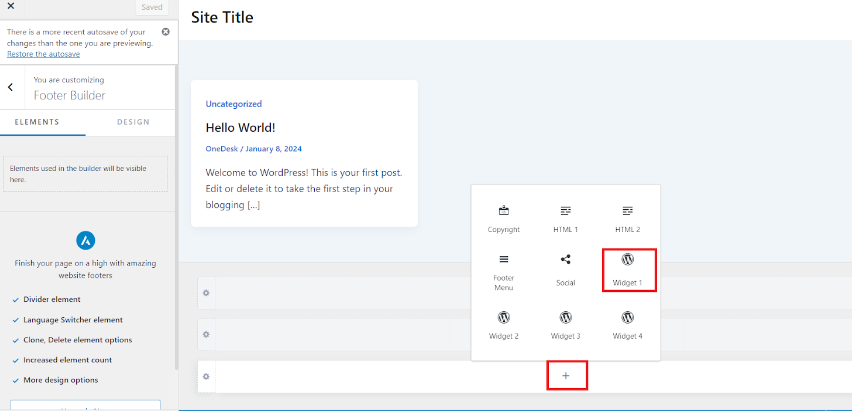
2) Zatim, u WordPress administratorskim postavkama, idite na Izgled -> Prilagodi.
Odaberite „Izgraditelj podnožja“ i dodajte OneDesk widget u podnožje.
Za WP klasičnu temu
3) Spremite promjene i pregledajte svoju web-stranicu. Widget bi sada trebao biti vidljiv.
Napomena: Možda imate više podnožja (tri podnožja su vidljiva na gornjoj snimci zaslona. Ako je to slučaj, widget se možda neće pojaviti kako očekujete. Ako se widget ne pojavi na jednom podnožju, pokušajte dodati widget u drugo dostupno podnožje, spremite i ponovno pregledajte svoju web-stranicu.
Instalirajte OneDesk WordPress dodatak – WP stranica s blok temom
Za WP blok temu
1) U WordPress administratorskim postavkama idite na Izgled -> Uređivač
Za WP blok temu
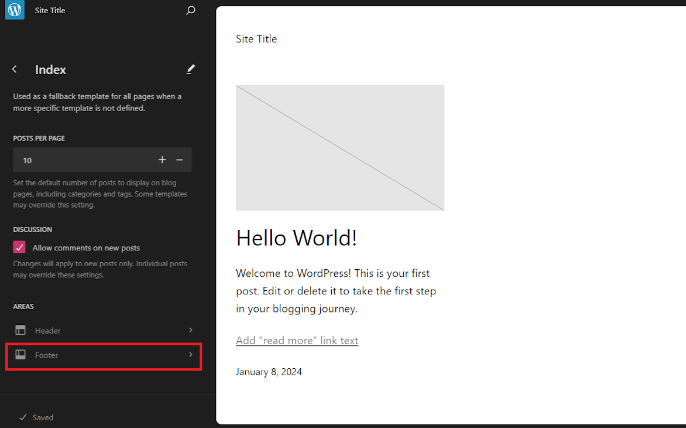
2) Na lijevom panelu odaberite Predlošci -> Indeks -> Podnožje.
Odaberite gumb za uređivanje (ikona olovke) pored „Podnožje“.
Za WP blok temu
3) Dodajte blok pomoću gumba „+“.
Pretražite i dodajte prilagođeni HTML blok.
Za WP blok temu
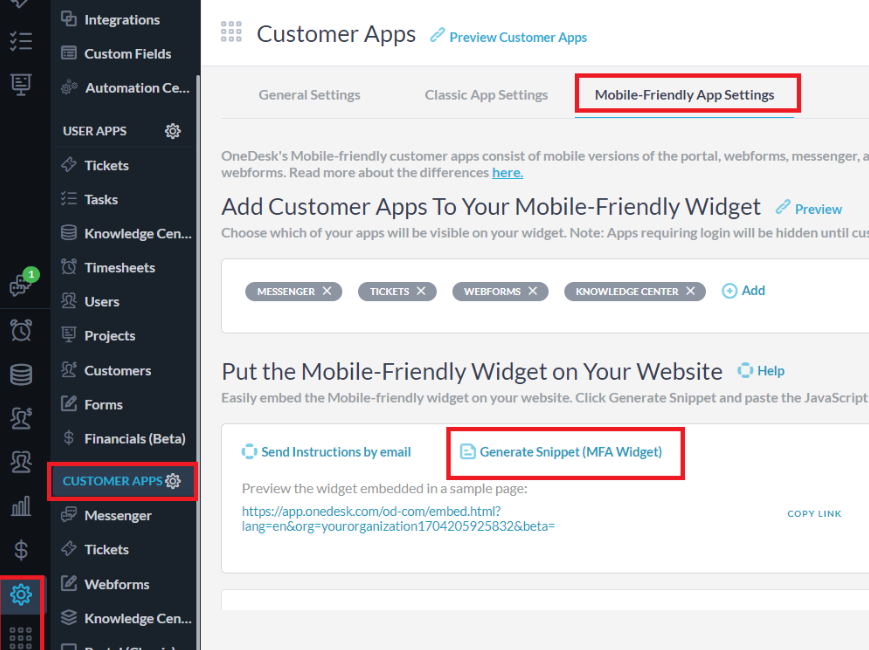
4) U novom prozoru idite na svoj OneDesk račun. Idite na Admin -> Aplikacije za korisnike -> Postavke mobilnih aplikacija > Generiraj isječak.
Kopirajte isječak u prozor.
Za WP blok temu
5) U dodani HTML blok zalijepite generirani isječak widgeta iz OneDeska.
Spremite promjene na svojoj web-stranici i pregledajte je. Widget bi sada trebao biti vidljiv.