WordPress-Integration mit Helpdesk und Projektmanagement-Software
Verbinden Sie WordPress mit Ihrem OneDesk-Konto
Fügen Sie das Web-Widget mit Live-Chat, einem Kundenportal, angepassten Formularen und einer Wissensdatenbank zu Ihrer WordPress-Website hinzu. Unsere WordPress-Integration ermöglicht es Ihnen, die Helpdesk- und Projektmanagement-Software von OneDesk mit Ihrer WordPress-Website zu verbinden, um Ihren Kundenservice zu verbessern.
Was ermöglicht Ihnen die WordPress-Integration?
Mit installiertem WordPress-Plugin können Sie die OneDesk Kunden-Apps ganz einfach zu Ihrer Website hinzufügen. Beeindrucken Sie Ihre Kunden mit Live-Chat, einem Kunden-Ticket-Portal, angepassten Ticket-Formularen und einer Wissensdatenbank. Diese kundenorientierten Apps sind mit Ihrem OneDesk-Konto verbunden, sodass Sie umfassendes Helpdesk-Ticketing, E-Mail-Kommunikation, Projektmanagement und vieles mehr anbieten können.
Sie können es auf der WordPress-Website unter: https://wordpress.org/plugins/onedesk/ sehen.
Integrating OneDesk’s helpdesk and project management software with your WordPress website is easy.
Befolgen Sie einfach die folgenden Schritte.
OneDesk mit WordPress verbinden – Schritt für Schritt
1) Klicken Sie in WordPress auf „Plugins“
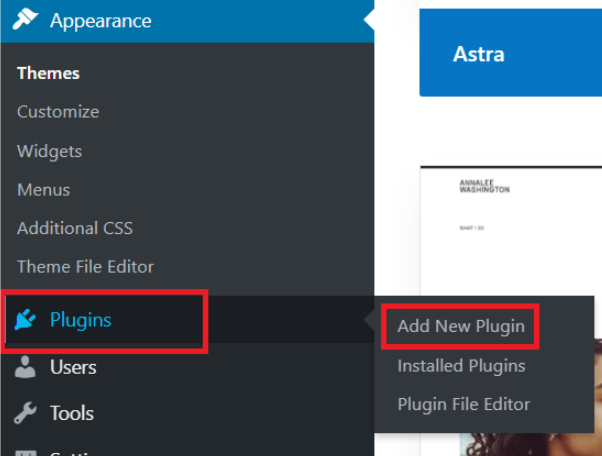
Melden Sie sich bei Ihrem WordPress-Konto an und klicken Sie im linken Bereich auf „Plugins“. Wählen Sie dann „Neues Plugin hinzufügen“.
2) Suchen Sie nach „OneDesk“ und installieren Sie das Plugin.
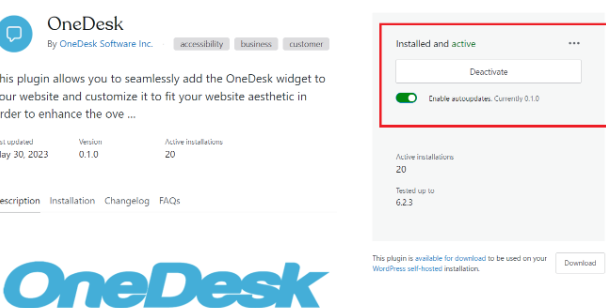
Suchen Sie in den verfügbaren Plugins nach „OneDesk“ und wählen Sie die Aktivierung/Installation des OneDesk-Plugins.
3) Öffnen Sie die Plugin-Einstellungen.
Navigieren Sie zu Plugins -> Installierte Plugins -> OneDesk -> Einstellungen.
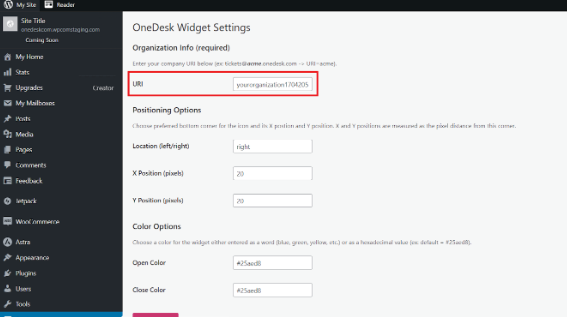
Melden Sie sich in einem anderen Fenster bei Ihrem OneDesk-Konto an. Navigieren Sie zu Admin > Unternehmenseinstellungen und kopieren Sie Ihre URI.
4) Geben Sie Ihre OneDesk-URI ein.
Zurück in WordPress geben Sie die URI Ihrer Organisation aus OneDesk in das Feld „URI“ in den Plugin-Einstellungen ein.
Hier können Sie die Positionierung des Plugins sowie die Farbe anpassen. Wenn Sie die Positionierung des Widgets auf die rechte Seite Ihrer Website ändern möchten, ändern Sie das Wort „left“ in „right“.
Once you have adjusted any settings, click on Save Changes.
Installation Part 2 - Block or Classic Theme
Nach der Installation des Plugins, wie oben beschrieben, hängen die nächsten Schritte davon ab, ob Ihre Website das „Block“-Theme oder ein „klassisches“ Theme verwendet. (Sie können Ihren Theme-Typ unter Admin > Design > Themes ermitteln und das aktive Theme überprüfen).
Wenn Sie das klassische Theme verwenden, siehe nächsten Schritt. Wenn Sie das Block-Theme verwenden, springen Sie hierher.
Für WP Classic Theme
1) Navigieren Sie in den WordPress-Admin-Einstellungen zu Design -> Widgets.
Fügen Sie das OneDesk-Widget zu Ihrer Fußzeile hinzu und wählen Sie Speichern/Aktualisieren.
Für WP Classic Theme
2) Navigieren Sie als Nächstes in den WordPress-Admin-Einstellungen zu Design -> Anpassen.
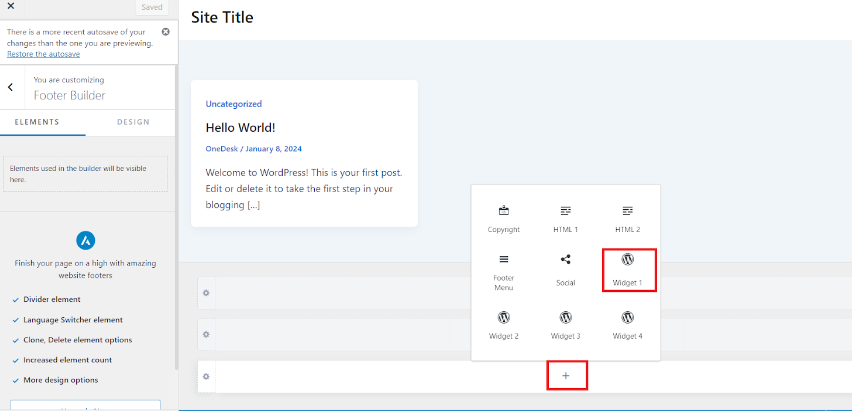
Wählen Sie „Footer Builder“ und fügen Sie das OneDesk-Widget zu Ihrer Fußzeile hinzu.
Für WP Classic Theme
3) Speichern Sie die Änderungen und sehen Sie sich Ihre Website in der Vorschau an. Das Widget sollte nun sichtbar sein.
Hinweis: Sie können mehrere Fußzeilen haben (im obigen Screenshot sind drei Fußzeilen sichtbar). In diesem Fall erscheint das Widget möglicherweise nicht wie erwartet. Wenn das Widget in einer Fußzeile nicht angezeigt wird, versuchen Sie, das Widget zu einer anderen Ihrer verfügbaren Fußzeilen hinzuzufügen, zu speichern und Ihre Website erneut in der Vorschau anzuzeigen.
OneDesk WordPress Plugin installieren – Block Theme WP Site
Für WP Block Theme
1) Navigieren Sie in den WordPress-Admin-Einstellungen zu Design -> Editor.
Für WP Block Theme
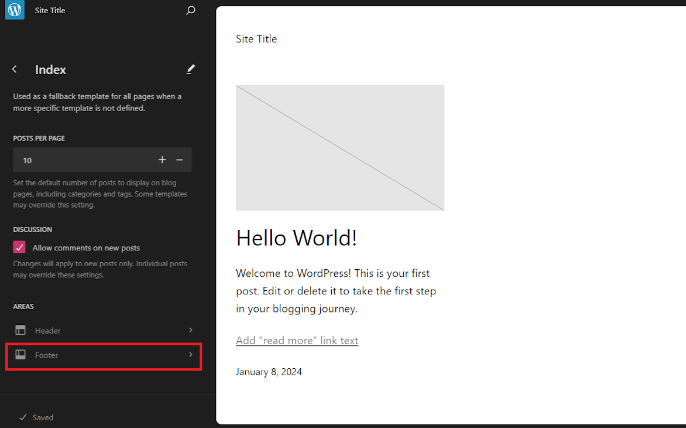
2) Wählen Sie im linken Bereich Vorlagen -> Index -> Fußzeile.
Wählen Sie die Schaltfläche „Bearbeiten“ (Bleistiftsymbol) neben „Fußzeile“.
Für WP Block Theme
3) Fügen Sie einen Block mit der Schaltfläche „+“ hinzu.
Suchen und fügen Sie einen benutzerdefinierten HTML-Block hinzu.
Für WP Block Theme
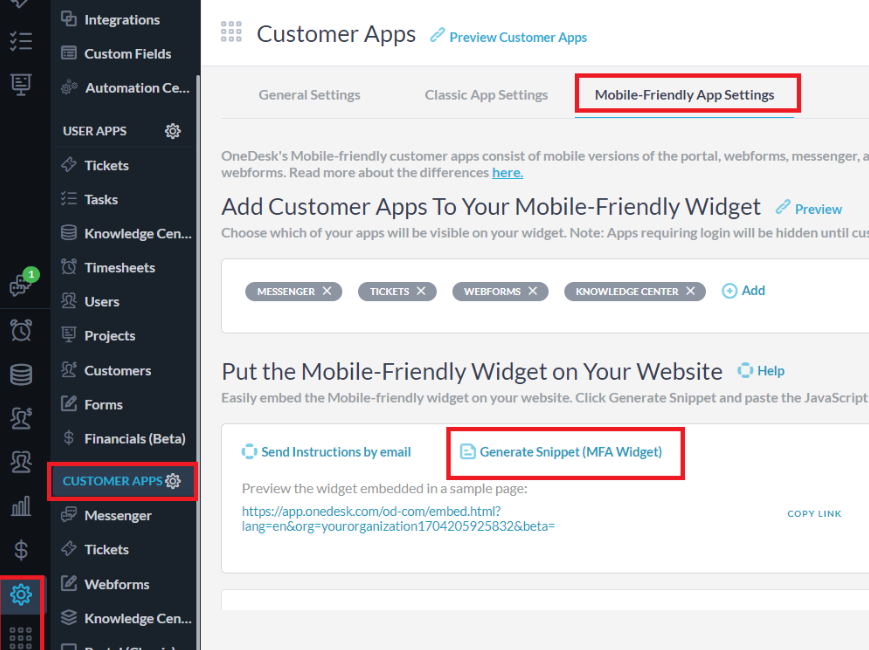
4) Navigieren Sie in einem neuen Fenster zu Ihrem OneDesk-Konto. Gehen Sie zu Admin -> Kunden-Apps -> Mobile Friendly App-Einstellungen > Snippet generieren.
Copy the snippet in the window.
Für WP Block Theme
5) Fügen Sie in den hinzugefügten HTML-Block das generierte Widget-Snippet aus OneDesk ein.
Speichern Sie die Änderungen an Ihrer Website und sehen Sie sich Ihre Website in der Vorschau an. Das Widget sollte nun sichtbar sein.