WordPress интеграция със софтуер за Help Desk и управление на проекти
Свържете WordPress към вашия OneDesk акаунт
Добавете към вашия WordPress уебсайт уеб уиджета, съдържащ: чат на живо, клиентски портал, персонализирани формуляри и база знания. Нашата WordPress интеграция ви позволява да свържете софтуера за helpdesk и управление на проекти на OneDesk към вашия WordPress сайт, за да подобрите обслужването на клиентите си.
Какво ви позволява да правите WordPress интеграцията?
С инсталирания WordPress плъгин можете лесно да добавите клиентските приложения на OneDesk към вашия сайт. Впечатлете клиентите си с чат на живо, клиентски портал за тикети, персонализирани формуляри за тикети и база знания. Тези приложения за клиенти са свързани с вашия OneDesk акаунт, което ви позволява да предлагате пълнофункционално обслужване чрез тикети, имейл комуникация, управление на проекти и много други.
Можете да го видите в сайта на WordPress на адрес: https://wordpress.org/plugins/onedesk/
Интегрирането на софтуера за helpdesk и управление на проекти на OneDesk с вашия WordPress уебсайт е лесно.
Просто следвайте стъпките по-долу.
Как да свържете OneDesk към WordPress – стъпка по стъпка
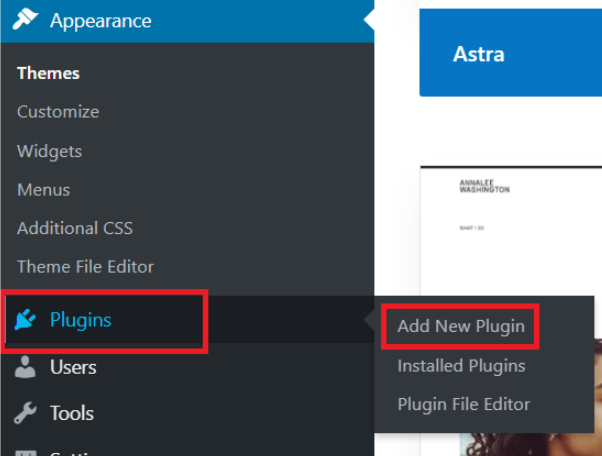
1) В WordPress кликнете върху „Разширения“ (Plugins)
Влезте във вашия WordPress акаунт и кликнете върху „Разширения“ в левия панел. След това изберете „Добавяне на ново“.
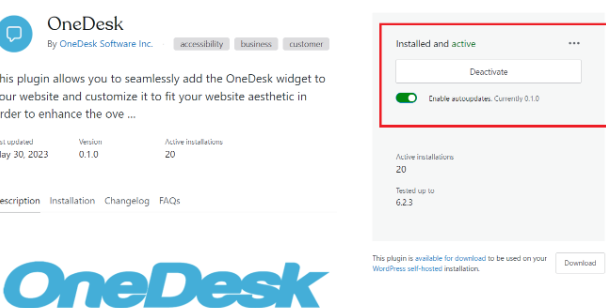
2) Потърсете „OneDesk“ и инсталирайте плъгина.
Потърсете „OneDesk“ в наличните плъгини и изберете да активирате/инсталирате плъгина на OneDesk
3) Отворете настройките на плъгина.
Отидете на Разширения -> Инсталирани разширения -> OneDesk -> Настройки.
В друг прозорец влезте в своя OneDesk акаунт. Отидете на Admin > Company Preferences и копирайте вашето URI.
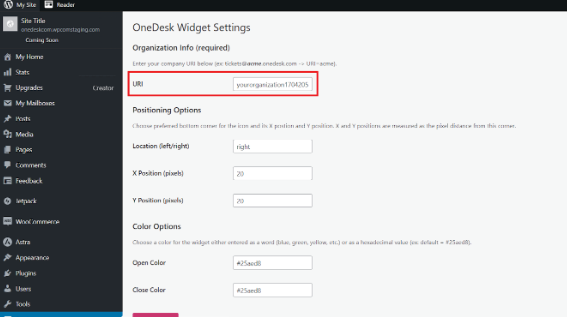
4) Въведете вашето OneDesk URI.
Обратно в WordPress, въведете URI на вашата организация от OneDesk в полето „URI“ в настройките на плъгина.
Тук можете да регулирате позиционирането на плъгина, както и цвета. Ако искате да промените позицията на уиджета в дясната част на вашия уебсайт, променете думата „left“ на „right“.
След като коригирате настройките, кликнете върху „Запазване на промените“.
Инсталация част 2 - Block или Classic тема
След инсталиране на плъгина, както е описано по-горе, следващите стъпки ще зависят от това дали сайтът ви използва ‘Block’ тема или ‘Classic’ тема. (Можете да определите типа на вашата тема от Admin > Appearance > Themes и да проверите активната тема).
Ако използвате Classic тема, вижте следващата стъпка. Ако използвате Block тема, прескочете дотук.
За WP Classic тема
1) В администраторските настройки на WordPress отидете на Appearance -> Widgets.
Добавете уиджета на OneDesk към лентата на вашия футър и изберете запис/актуализиране
За WP Classic тема
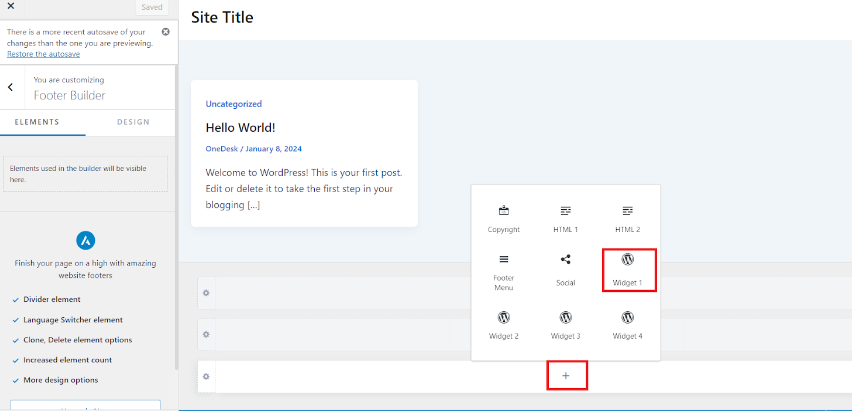
2) След това в администраторските настройки на WordPress отидете на Appearance -> Customize.
Изберете „Footer Builder“ и добавете уиджета на OneDesk към вашия футър
За WP Classic тема
3) Запазете промените и прегледайте уебсайта си. Уиджетът вече трябва да е видим.
Забележка: Може да имате няколко футъра (на екранната снимка по-горе се виждат три). В такъв случай уиджетът може да не се появи според очакванията. Ако уиджетът не се появи в единия футър, опитайте да го добавите към друг от наличните футъри, запазете и прегледайте сайта си отново.
Инсталиране на OneDesk WordPress плъгин - Block тема WP сайт
За WP Block тема
1) В администраторските настройки на WordPress отидете на Appearance -> Editor
За WP Block тема
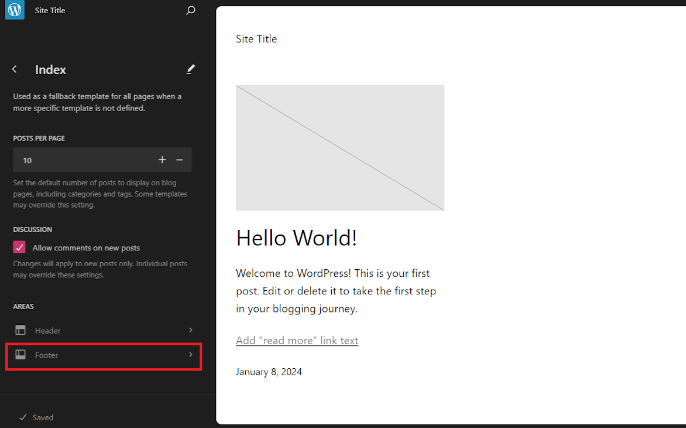
2) В левия панел изберете Templates -> Index -> Footer.
Изберете бутона за редактиране (иконата с молив) до „Footer“.
За WP Block тема
3) Добавете блок с помощта на бутона „+“.
Потърсете и добавете персонализиран HTML блок.
За WP Block тема
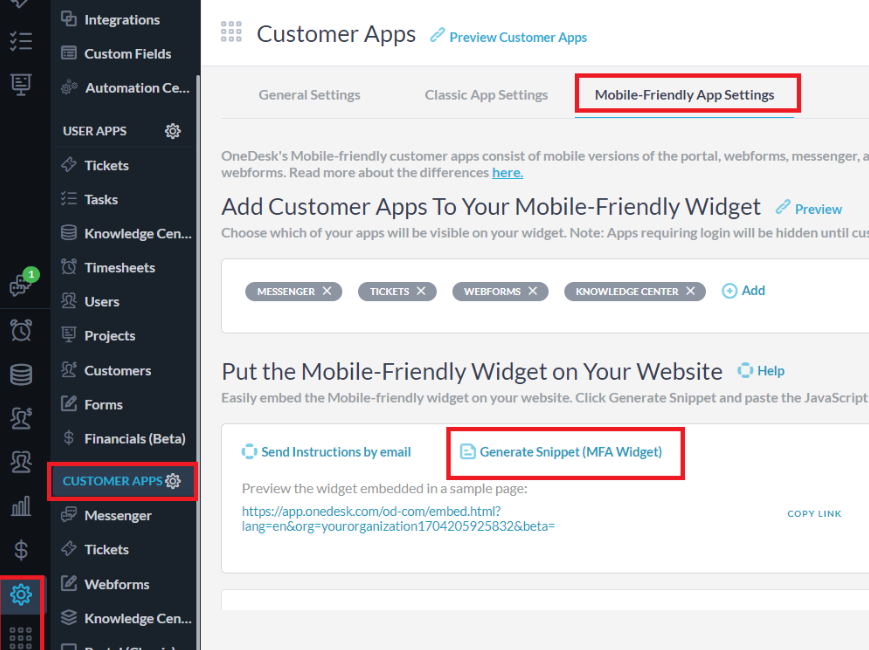
4) В нов прозорец отидете във вашия OneDesk акаунт. Отидете на Admin -> Customer Apps -> Mobile Friendly App Settings > Generate Snippet.
Копирайте snippet-а в прозореца.
За WP Block тема
5) В добавения HTML блок поставете генерирания snippet за уиджет от OneDesk.
Запазете промените в сайта си и го прегледайте. Уиджетът вече трябва да е видим.