Intégration WordPress avec le service d'assistance et le logiciel de gestion de projet

OneDesk intègre un logiciel de Helpdesk et de gestion de projet à votre site Web WordPress.
Intégrer avec le plugin WordPress

Connectez WordPress à votre compte OneDesk

Ajoutez le widget Web contenant : chat en direct, portail client, formulaires personnalisés et base de connaissances à votre site Web WordPress. Notre intégration WordPress vous permet de connecter le logiciel d’assistance et de gestion de projet de OneDesk à votre site Web WordPress pour améliorer votre service client.

Que vous permet de faire l'intégration WordPress ?

Avec le plugin WordPress installé, vous pouvez facilement ajouter les applications client de OneDesk à votre site. Impressionnez vos clients avec le chat en direct, un portail de tickets client, des formulaires de tickets personnalisés et une base de connaissances. Ces applications destinées aux clients sont connectées à votre compte OneDesk, vous permettant d’offrir un système de tickets d’assistance complet, une communication par e-mail, une gestion de projet et bien plus encore.

Vous pouvez le voir sur le site WordPress à l’adresse : https://wordpress.org/plugins/onedesk/

Integrating OneDesk’s helpdesk and project management software with your WordPress website is easy.

Suivez simplement les étapes ci-dessous.

Comment connecter OneDesk à WordPress – Étape par étape

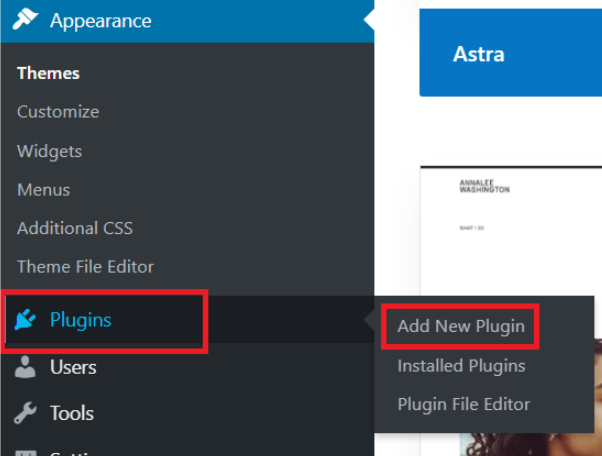
1) Dans WordPress, cliquez sur « Plugins »

Connectez-vous à votre compte WordPress et cliquez sur « Plugins » dans le panneau de gauche. Ensuite, sélectionnez Ajouter un nouveau plugin.

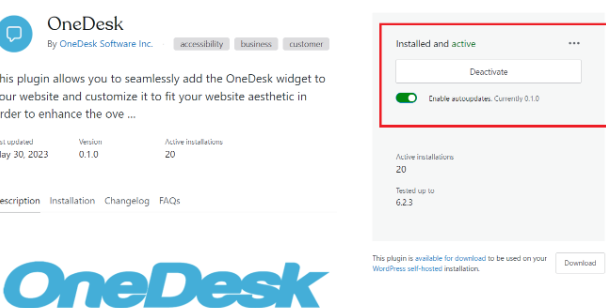
2) Recherchez « OneDesk » et installez le plugin.

Recherchez « OneDesk » dans les plugins disponibles et choisissez d’activer/installer le plugin OneDesk

3) Ouvrez les paramètres du plugin.

Accédez à Plugins -> Plugins installés -> OneDesk -> Paramètres.

Dans une autre fenêtre, connectez-vous à votre compte OneDesk. Accédez à Admin > Préférences de l’entreprise et copiez votre URI.

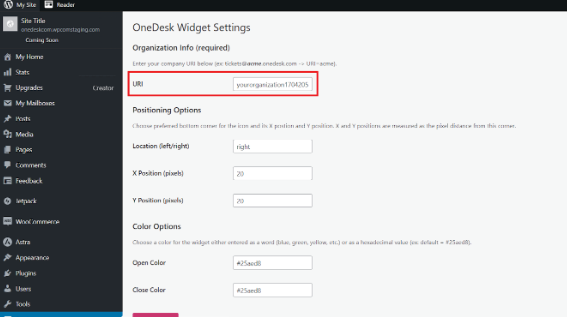
4) Entrez votre URI OneDesk.

De retour dans WordPress, entrez l’URI de votre organisation depuis OneDesk dans le champ « URI » des paramètres du plugin.
Ici, vous pouvez ajuster le positionnement du plugin, ainsi que la couleur. Si vous souhaitez changer le positionnement du widget vers le côté droit de votre site Web, remplacez le mot « left » par « right ».

Once you have adjusted any settings, click on Save Changes.

Installation Part 2 - Block or Classic Theme

Après avoir installé le plugin comme décrit ci-dessus, les étapes suivantes dépendront du fait que votre site utilise le thème « Block » ou un thème « Classic ». (Vous pouvez déterminer le type de thème depuis Admin > Apparence> Thèmes et vérifier le thème actif).

Si vous utilisez le thème Classic, consultez l’étape suivante. Si vous utilisez le thème Block, passez ici.

Pour le thème WP Classic

1) Dans les paramètres d’administration WordPress, accédez à Apparence -> Widgets.
Ajoutez le widget OneDesk à votre barre de pied de page et sélectionnez enregistrer/mettre à jour

Pour le thème WP Classic

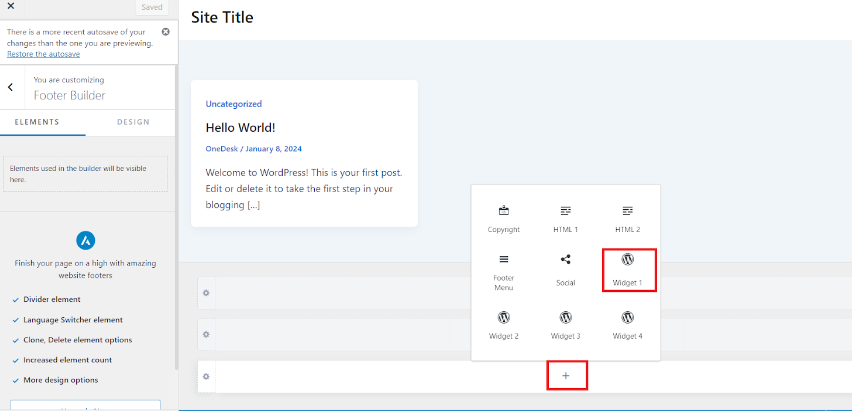
2) Ensuite, dans les paramètres d’administration WordPress, accédez à Apparence -> Personnaliser.
Sélectionnez « Footer Builder » et ajoutez le widget OneDesk à votre pied de page

Pour le thème WP Classic

3) Enregistrez les modifications et prévisualisez votre site Web. Le widget devrait maintenant être visible.
Remarque : Vous pouvez avoir plusieurs pieds de page (trois pieds de page sont visibles dans la capture d’écran ci-dessus. Si c’est le cas, le widget peut ne pas apparaître comme vous le souhaitez. Si le widget n’apparaît pas sur un pied de page, essayez d’ajouter le widget à un autre de vos pieds de page disponibles, enregistrez et prévisualisez à nouveau votre site.

Installer le plugin WordPress OneDesk – Site WP avec thème Block

Pour le thème WP Block

1) Dans les paramètres d’administration WordPress, accédez à Apparence -> Éditeur

Pour le thème WP Block

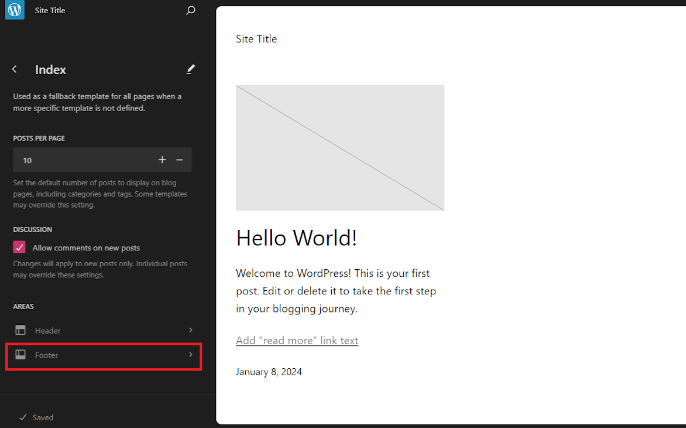
2) Dans le panneau de gauche, sélectionnez Modèles -> Index -> Pied de page.
Sélectionnez le bouton de modification (icône crayon) à côté de « Footer ».

Pour le thème WP Block

3) Ajoutez un bloc à l’aide du bouton « + ».
Recherchez et ajoutez un bloc HTML personnalisé.

Pour le thème WP Block

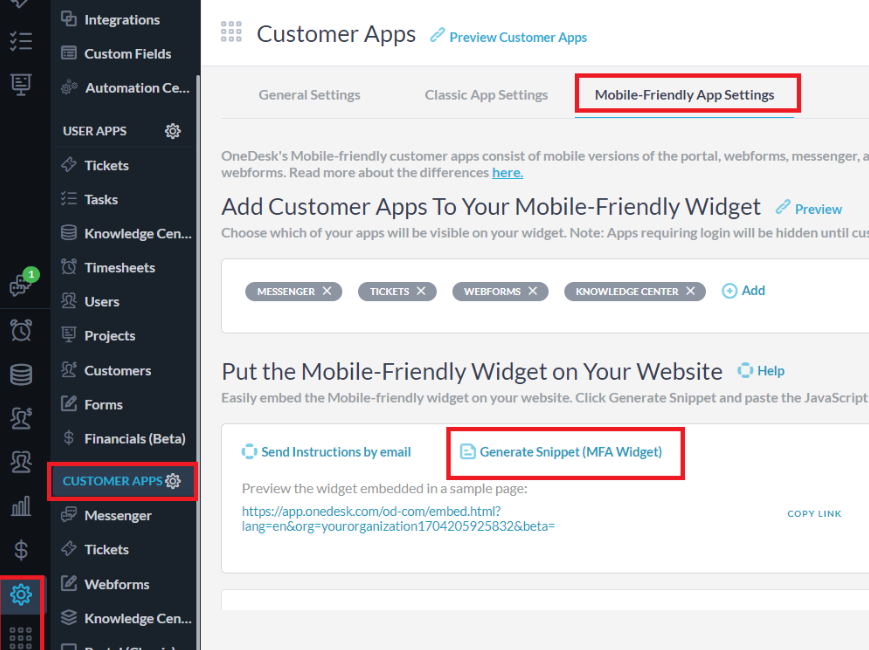
4) Dans une nouvelle fenêtre, accédez à votre compte OneDesk. Rendez-vous dans Admin -> Applications client -> Paramètres de l’application adaptée aux mobiles > Générer un extrait.

Copy the snippet in the window.

Pour le thème WP Block

5) Dans le bloc HTML ajouté, collez l’extrait de widget généré depuis OneDesk.
Enregistrez les modifications apportées à votre site et prévisualisez votre site Web. Le widget devrait maintenant être visible.

Retour en haut