WordPress-integrasjon med Help Desk og Project Management Software
Koble WordPress til OneDesk-kontoen din
Legg til nett-widgeten som inneholder: live-chat, en kundeportal, tilpassede skjemaer og en kunnskapsbase på ditt WordPress-nettsted. Vår WordPress-integrasjon lar deg koble OneDesks programvare for helpdesk og prosjektledelse til ditt WordPress-nettsted for å forbedre kundeservicen din.
Hva tillater WordPress-integrasjonen deg å gjøre?
Med WordPress-utvidelsen installert kan du enkelt legge til OneDesk kundeapper på nettstedet ditt. Imponer kundene dine med live-chat, en kundeportal for saker, tilpassede saksskjemaer og en kunnskapsbase. Disse kundeappene er koblet til din OneDesk-konto, slik at du kan tilby fullverdig helpdesk-saksbehandling, e-postkommunikasjon, prosjektledelse og mye mer.
Du kan se det på WordPress-siden på: https://wordpress.org/plugins/onedesk/
Integrating OneDesk’s helpdesk and project management software with your WordPress website is easy.
Bare følg trinnene nedenfor.
Slik kobler du OneDesk til WordPress – steg-for-steg
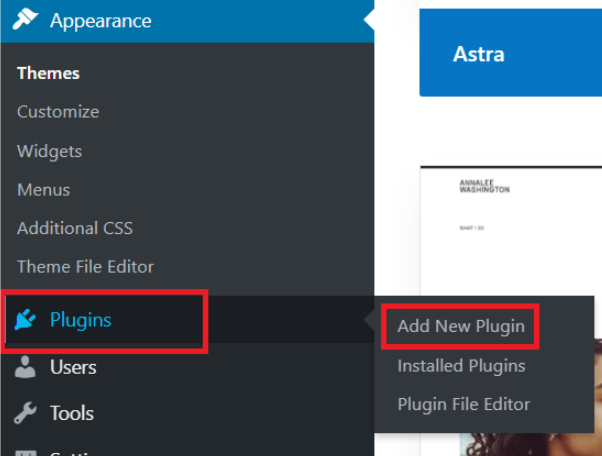
1) I WordPress, klikk på «Utvidelser»
Logg inn på din WordPress-konto og klikk på «Utvidelser» i panelet til venstre. Velg deretter Legg til ny utvidelse.
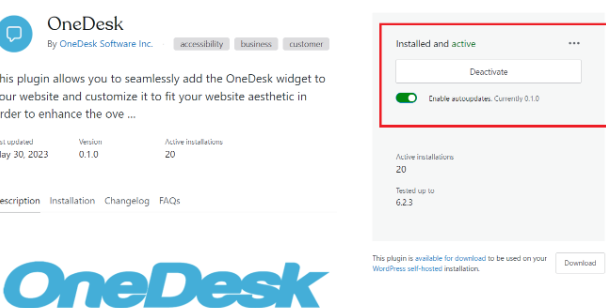
2) Søk etter «OneDesk» og installer utvidelsen.
Søk etter «OneDesk» blant de tilgjengelige utvidelsene og velg å aktivere/installere OneDesk-utvidelsen.
3) Åpne innstillingene for utvidelsen.
Naviger til Utvidelser –> Installerte utvidelser –> OneDesk –> Innstillinger.
Logg inn på din OneDesk-konto i et annet vindu. Naviger til Admin > Firmapreferanser og kopier din URI.
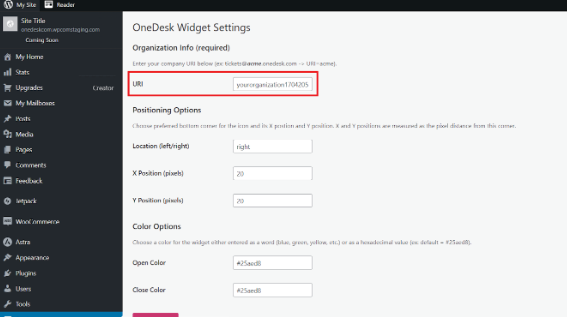
4) Skriv inn din OneDesk-URI.
Gå tilbake til WordPress og skriv inn organisasjonens URI fra OneDesk i feltet «URI» i innstillingene for utvidelsen.
Her kan du justere plasseringen av utvidelsen, samt fargen. Hvis du vil endre plasseringen av widgeten til høyre side av nettstedet ditt, endrer du ordet «left» til «right».
Once you have adjusted any settings, click on Save Changes.
Installation Part 2 - Block or Classic Theme
Etter at du har installert utvidelsen som beskrevet ovenfor, vil de neste trinnene avhenge av om nettstedet ditt bruker et «blokktema» eller et «klassisk tema». (Du kan finne ut hvilken tematype du har under Admin > Utseende > Temaer og sjekke det aktive temaet).
Hvis du bruker klassisk tema, se neste trinn. Hvis du bruker blokktema, hopp hit.
For WP klassisk tema
1) I WordPress-administratorinnstillingene, naviger til Utseende –> Widgeter.
Legg til OneDesk-widgeten i bunntekstfeltet og velg lagre/oppdater
For WP klassisk tema
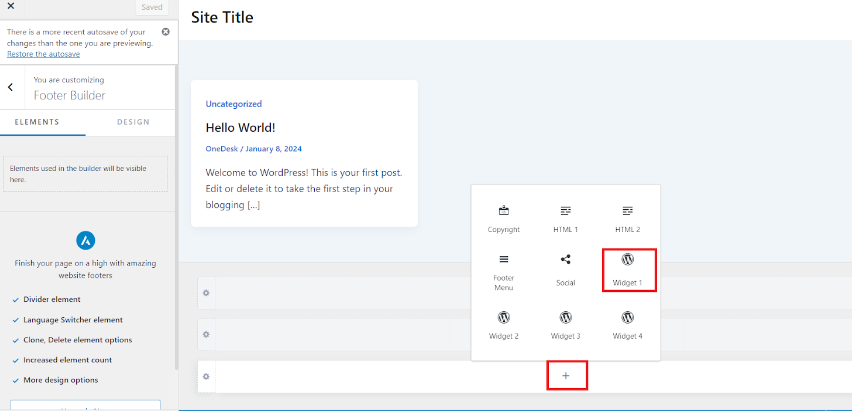
2) Deretter, i WordPress-administratorinnstillingene, naviger til Utseende –> Tilpass.
Velg «Bunntekstbygger», og legg til OneDesk-widgeten i bunnteksten din
For WP klassisk tema
3) Lagre endringene og forhåndsvis nettstedet ditt. Widgeten skal nå være synlig.
Merk: Du kan ha flere bunntekster (tre bunntekster er synlige i skjermbildet ovenfor). Hvis dette er tilfelle, kan det hende at widgeten ikke vises som forventet. Hvis widgeten ikke vises i én bunntekst, prøv å legge den til i en annen av de tilgjengelige bunntekstene, lagre og forhåndsvis nettstedet på nytt.
Installer OneDesk WordPress-utvidelse – WP-side med blokktema
For WP blokktema
1) I WordPress-administratorinnstillingene, naviger til Utseende –> Redigeringsverktøy
For WP blokktema
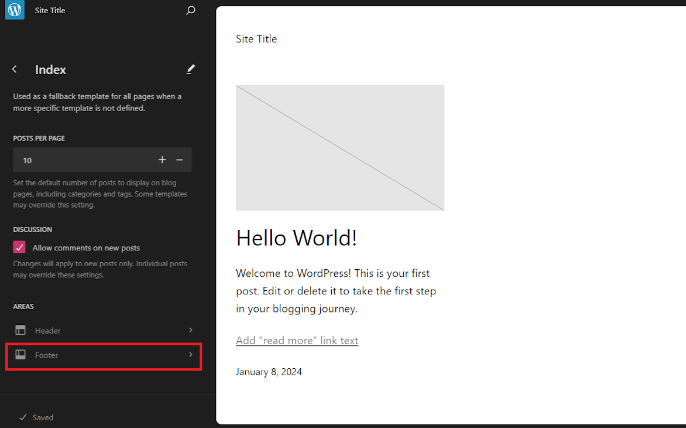
2) I panelet til venstre, velg Maler –> Indeks –> Bunntekst.
Velg redigeringsknappen (blyantikonet) ved siden av «Bunntekst».
For WP blokktema
3) Legg til en blokk ved hjelp av «+»-knappen.
Søk etter og legg til en tilpasset HTML-blokk.
For WP blokktema
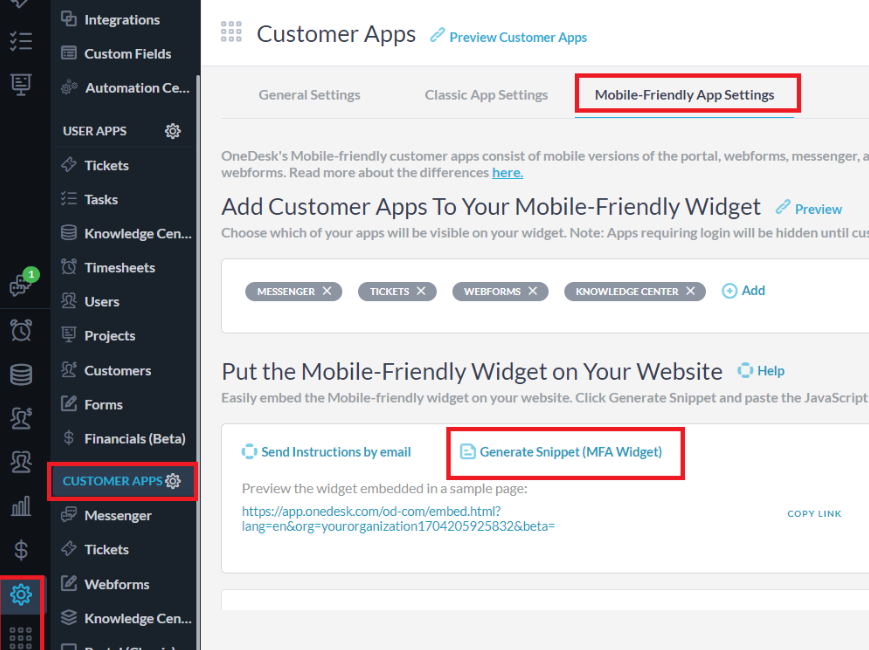
4) Naviger til din OneDesk-konto i et nytt vindu. Gå til Admin –> Kundeapper –> Mobilvennlige appinnstillinger > Generer kodebit.
Copy the snippet in the window.
For WP blokktema
5) Lim inn den genererte widget-kodebiten fra OneDesk i den tillagte HTML-blokken.
Lagre endringene på nettstedet ditt og forhåndsvis det. Widgeten skal nå være synlig.