WordPress-integratie met helpdesk en projectbeheersoftware

OneDesk integreert Helpdesk en Project Management-software met uw WordPress-website.
Integreer met WordPress-plug-in

Verbind WordPress met uw OneDesk-account

Voeg de webwidget met live-chat, een klantenportaal, aangepaste formulieren en een kennisbank toe aan uw WordPress-website. Met onze WordPress-integratie kunt u de helpdesk- en projectbeheersoftware van OneDesk verbinden met uw WordPress-website om uw klantenservice een boost te geven.

Wat kunt u met de WordPress-integratie doen?

Zodra de WordPress-plugin is geïnstalleerd, kunt u eenvoudig de OneDesk klant-apps aan uw site toevoegen. Maak indruk op uw klanten met live-chat, een portaal voor klantentickets, aangepaste ticketformulieren en een kennisbank. Deze klantgerichte apps zijn verbonden met uw OneDesk-account, zodat u volledige helpdesk-ticketing, e-mailcommunicatie, projectbeheer en nog veel meer kunt aanbieden.

Je kunt het zien op de wordpress-site op: https://wordpress.org/plugins/onedesk/

Integrating OneDesk’s helpdesk and project management software with your WordPress website is easy.

Volg gewoon de onderstaande stappen.

Hoe u OneDesk verbindt met WordPress – Stap voor stap

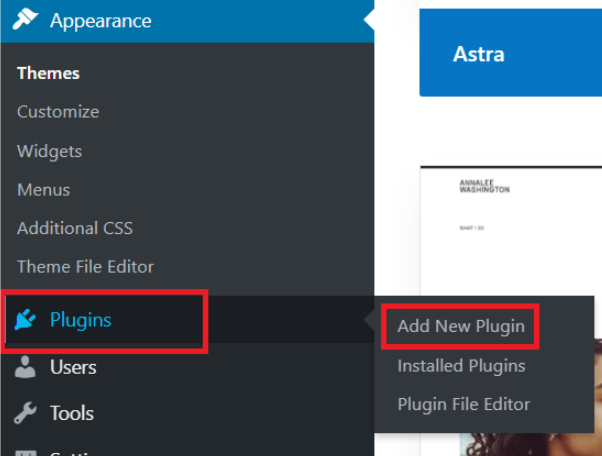
1) Klik in WordPress op ‘Plugins’

Log in op uw WordPress-account en klik op ‘Plugins’ in het linkerdeelvenster. Selecteer vervolgens Nieuwe plugin toevoegen.

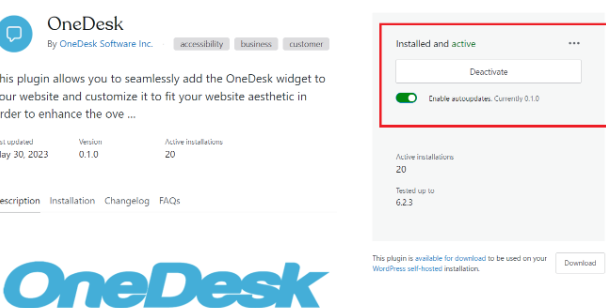
2) Zoek naar “OneDesk” en installeer de plugin.

Zoek naar “OneDesk” in de beschikbare plugins en kies ervoor om de OneDesk-plugin te activeren/installeren.

3) Open de plugin-instellingen.

Navigeer naar Plugins -> Geïnstalleerde plugins -> OneDesk -> Instellingen.

Log in een ander venster in op uw OneDesk-account. Navigeer naar Admin > Bedrijfsvoorkeuren en kopieer uw URI.

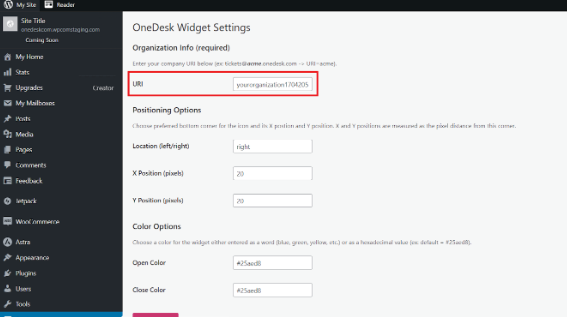
4) Voer uw OneDesk-URI in.

Ga terug naar WordPress en voer de URI van uw organisatie vanuit OneDesk in het veld “URI” in de plugin-instellingen in.
Hier kunt u de positionering van de plugin en de kleur aanpassen. Als u de positionering van de widget naar de rechterkant van uw website wilt veranderen, wijzigt u het woord “left” in “right”.

Once you have adjusted any settings, click on Save Changes.

Installation Part 2 - Block or Classic Theme

Na het installeren van de plugin zoals hierboven beschreven, hangen de volgende stappen af van het feit of uw site een ‘Block’-thema of een ‘Classic’-thema gebruikt. (U kunt uw thematype bepalen via Admin > Weergave > Thema’s en het actieve thema controleren).

Als u het Classic-thema gebruikt, zie de volgende stap. Als u het Block-thema gebruikt, sla dit dan hier over.

Voor WP Classic-thema

1) Navigeer in de WordPress-beheerdersinstellingen naar Weergave -> Widgets.
Voeg de OneDesk-widget toe aan uw footer-balk en selecteer opslaan/bijwerken.

Voor WP Classic-thema

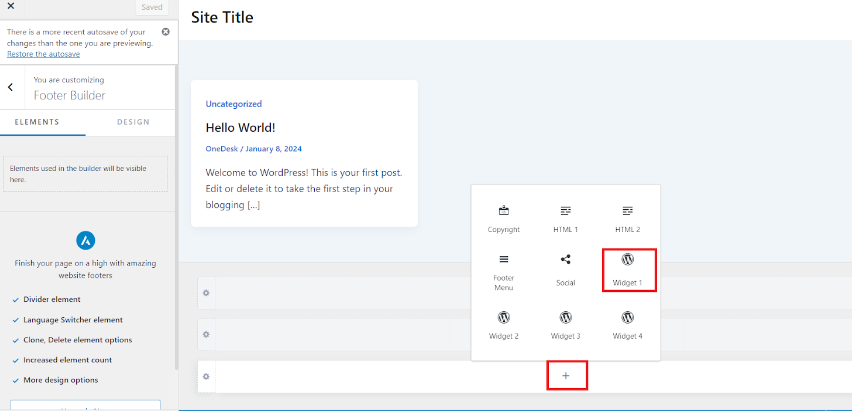
2) Navigeer vervolgens in de WordPress-beheerdersinstellingen naar Weergave -> Aanpassen.
Selecteer “Footer Builder” en voeg de OneDesk-widget toe aan uw footer.

Voor WP Classic-thema

3) Sla de wijzigingen op en bekijk een voorbeeld van uw website. De widget moet nu zichtbaar zijn.
Opmerking: U heeft mogelijk meerdere footers (in de bovenstaande schermafbeelding zijn drie footers zichtbaar). In dat geval verschijnt de widget mogelijk niet zoals verwacht. Als de widget niet in de ene footer verschijnt, probeer de widget dan toe te voegen aan een van uw andere beschikbare footers, sla op en bekijk uw site opnieuw.

OneDesk WordPress-plugin installeren - Block-thema WP-site

Voor WP Block-thema

1) Navigeer in de WordPress-beheerdersinstellingen naar Weergave -> Editor

Voor WP Block-thema

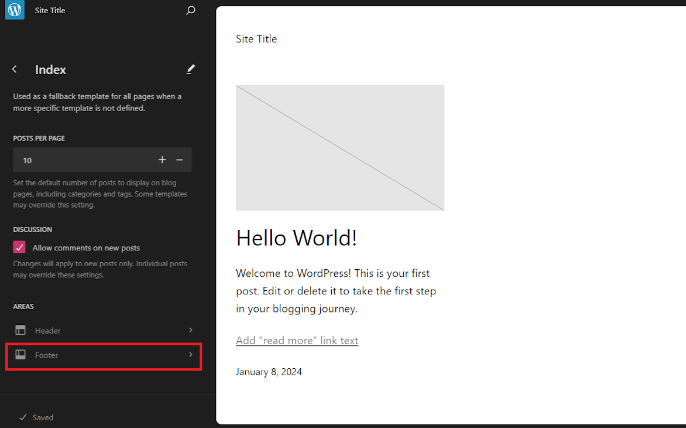
2) Selecteer in het linkerdeelvenster Templates -> Index -> Footer.
Selecteer de bewerkknop (potloodpictogram) naast “Footer”.

Voor WP Block-thema

3) Voeg een blok toe met de “+”-knop.
Zoek naar een aangepast HTML-blok en voeg dit toe.

Voor WP Block-thema

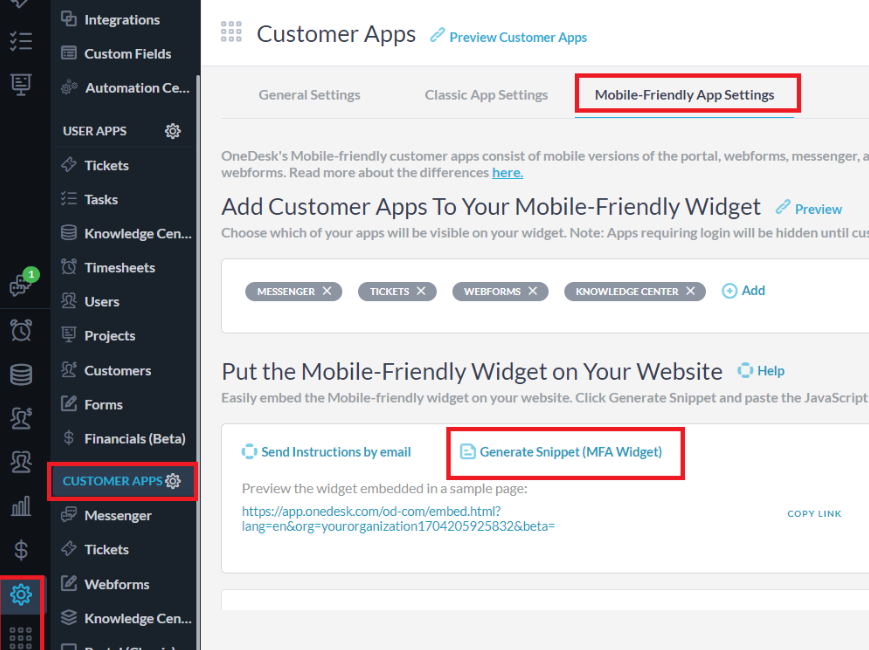
4) Navigeer in een nieuw venster naar uw OneDesk-account. Ga naar Admin -> Klant-apps -> Mobielvriendelijke app-instellingen > Snippet genereren.

Copy the snippet in the window.

Voor WP Block-thema

5) Plak in het toegevoegde HTML-blok de gegenereerde widget-snippet vanuit OneDesk.
Sla de wijzigingen aan uw site op en bekijk een voorbeeld van uw website. De widget moet nu zichtbaar zijn.

Scroll naar boven