Integração WordPress com Help Desk e Software de Gestão de Projetos

A OneDesk integra o software Helpdesk e Project Management com o seu website WordPress.
Integre-se com plugin WordPress

Ligue o WordPress à sua conta OneDesk

Adicione o widget Web contendo: live-chat, um portal do cliente, formulários personalizados e uma base de conhecimento ao seu sítio Web WordPress. A nossa Integração WordPress permite-lhe ligar o software de helpdesk e gestão de projetos do OneDesk ao seu sítio Web WordPress para impulsionar o seu serviço de apoio ao cliente.

O que permite fazer a Integração WordPress?

Com o plugin WordPress instalado, pode facilmente adicionar as aplicações de cliente do OneDesk ao seu sítio. Impressione os seus clientes com live-chat, um portal de tickets de cliente, formulários de tickets personalizados e uma base de conhecimento. Estas aplicações voltadas para o cliente estão ligadas à sua conta OneDesk, permitindo-lhe oferecer um sistema de tickets de helpdesk completo, comunicação por e-mail, gestão de projetos e muito mais.

Pode vê-lo no sítio do WordPress em: https://wordpress.org/plugins/onedesk/

Integrating OneDesk’s helpdesk and project management software with your WordPress website is easy.

Basta seguir os passos abaixo.

Como Ligar o OneDesk ao WordPress – Passo a Passo

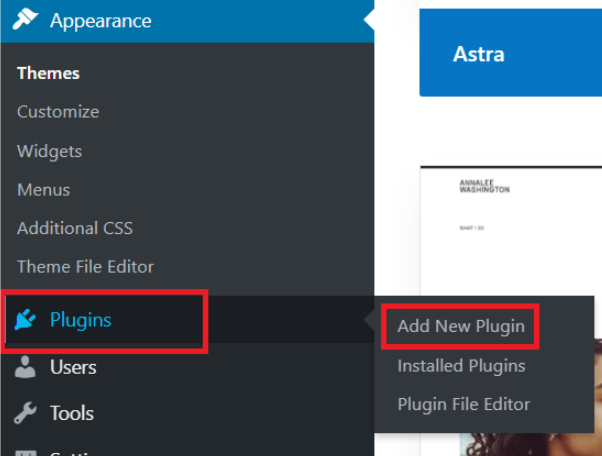
1) No WordPress, clique em ‘Plugins’

Inicie sessão na sua conta WordPress e clique em ‘Plugins’ no painel esquerdo. Em seguida, selecione Adicionar Novo Plugin.

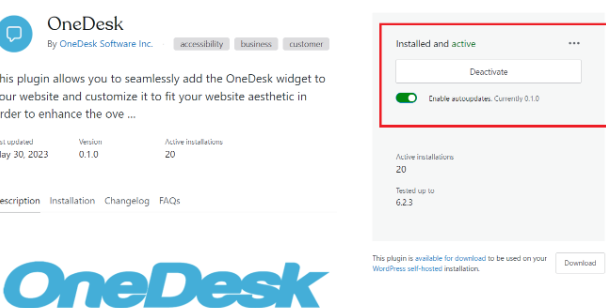
2) Pesquise por “OneDesk” e instale o plugin.

Pesquise por “OneDesk” nos plugins disponíveis e escolha ativar/instalar o plugin OneDesk

3) Abra as Definições do plugin.

Navegue para Plugins -> Plugins instalados -> OneDesk -> Definições.

Noutra janela, inicie sessão na sua conta OneDesk. Navegue para Admin > Preferências da Empresa e copie o seu URI.

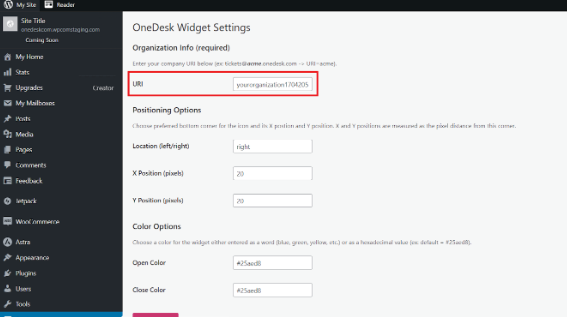
4) Introduza o seu URI do OneDesk.

De volta ao WordPress, introduza o URI da sua organização (obtido dentro do OneDesk) no campo “URI” nas definições do plugin.
Aqui pode ajustar o posicionamento do plugin, bem como a cor. Se pretender alterar o posicionamento do widget para o lado direito do seu sítio Web, altere a palavra “left” para “right”.

Once you have adjusted any settings, click on Save Changes.

Installation Part 2 - Block or Classic Theme

Após instalar o plugin como descrito acima, os passos seguintes dependerão de o seu sítio estar a utilizar o tema de ‘Blocos’ ou um tema ‘Clássico’. (Pode determinar o seu tipo de tema em Admin > Aparência > Temas e verificar o tema ativo).

Se utiliza o tema Clássico, veja o passo seguinte. Se utiliza o tema de Blocos, salte para aqui.

Para o tema WP Clássico

1) Nas definições de administração do WordPress, navegue para Aparência -> Widgets.
Adicione o widget OneDesk à sua barra de rodapé e selecione guardar/atualizar

Para o tema WP Clássico

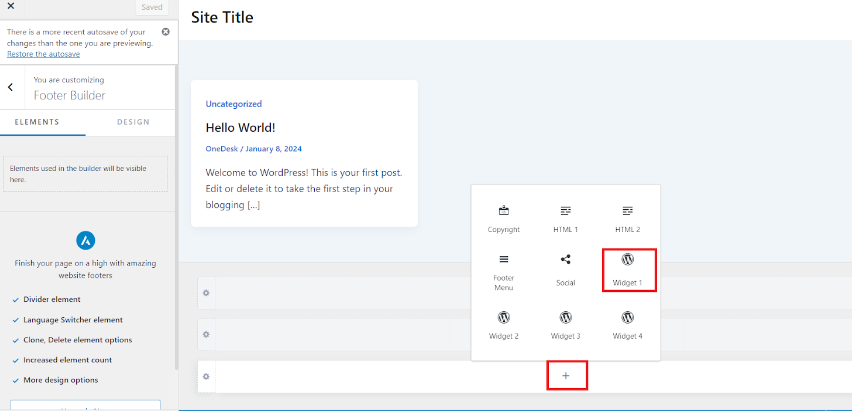
2) Em seguida, nas definições de administração do WordPress, navegue para Aparência -> Personalizar.
Selecione “Footer Builder” e adicione o widget OneDesk ao seu rodapé

Para o tema WP Clássico

3) Guarde as alterações e pré-visualize o seu sítio Web. O widget deverá estar agora visível.
Nota: Pode ter vários rodapés (três rodapés são visíveis na captura de ecrã acima). Se for este o caso, o widget pode não aparecer como esperado. Se o widget não aparecer num rodapé, tente adicioná-lo a outro dos seus rodapés disponíveis, guardando e pré-visualizando o seu sítio novamente.

Instalar o Plugin OneDesk para WordPress - Sítio WP com Tema de Blocos

Para o tema WP de Blocos

1) Nas definições de administração do WordPress, navegue para Aparência -> Editor

Para o tema WP de Blocos

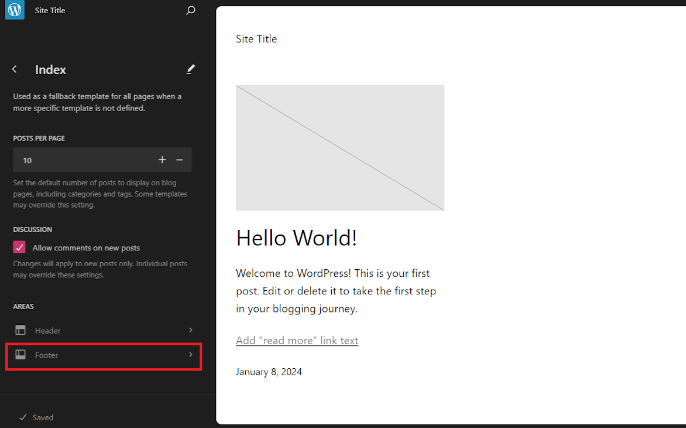
2) No painel do lado esquerdo, selecione Modelos -> Índice -> Rodapé.
Selecione o botão de edição (ícone do lápis) ao lado de “Rodapé”.

Para o tema WP de Blocos

3) Adicione um bloco utilizando o botão “+”.
Pesquise por e adicione um bloco de HTML personalizado.

Para o tema WP de Blocos

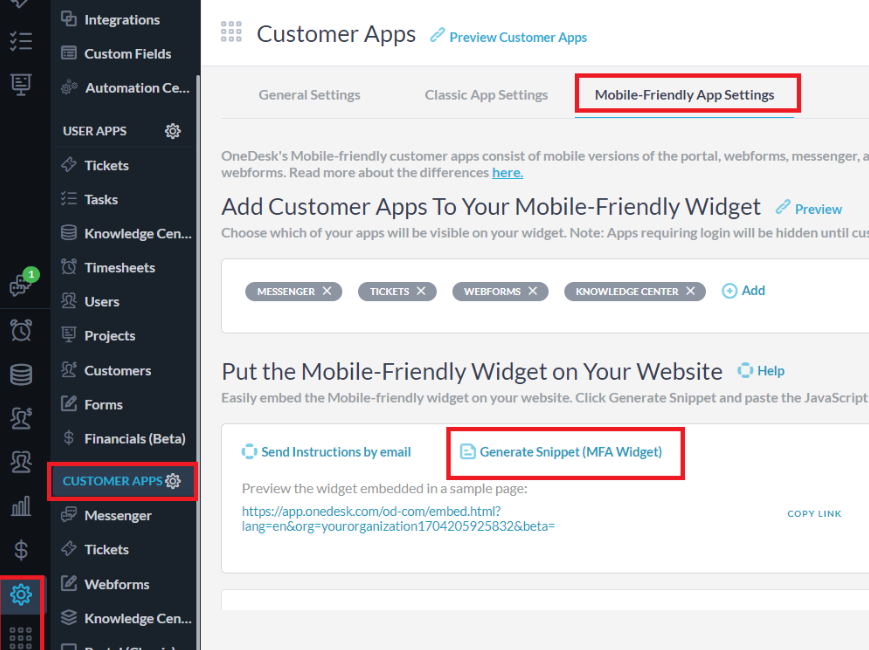
4) Numa nova janela, navegue para a sua conta OneDesk. Vá a Admin -> Aplicações de Cliente -> Definições de Aplicação Otimizada para Dispositivos Móveis > Gerar Snippet.

Copy the snippet in the window.

Para o tema WP de Blocos

5) No bloco HTML adicionado, cole o snippet do widget gerado dentro do OneDesk.
Guarde as alterações no seu sítio e pré-visualize o seu sítio Web. O widget deverá estar agora visível.

Scroll to Top