Okta-integrasjon med OneDesk

OneDesks programvare for helpdesk og prosjektstyring integreres med Okta-kontoen din.

Helpdesk-programvare for Okta

Koble Okta til OneDesk-kontoen din

Legg til enkel pålogging (SSO) for bruker- og kundekontoene dine i OneDesk ved å koble til Okta. Administrer påloggingsinformasjonen enkelt i Okta.

Hva lar Okta-integrasjonen deg gjøre?

Med Okta-integrasjonen aktivert vil brukerne eller kundene dine kunne logge inn på OneDesk-kontoene sine ved hjelp av påloggingsinformasjonen som administreres av Okta. Les om integrasjonen av OneDesks programvare for helpdesk og prosjektstyring for Okta på Okta-nettstedet.

Å integrere OneDesks programvare for helpdesk og prosjektstyring med Okta-kontoen din er enkelt. Følg bare trinnene nedenfor.

Slik kobler du OneDesk til Okta – trinn for trinn

OneDesks Okta-integrasjon er mulig med SAML eller OpenID Connect. Følgende vil veilede deg gjennom den foretrukne oppsettet.  

okta app

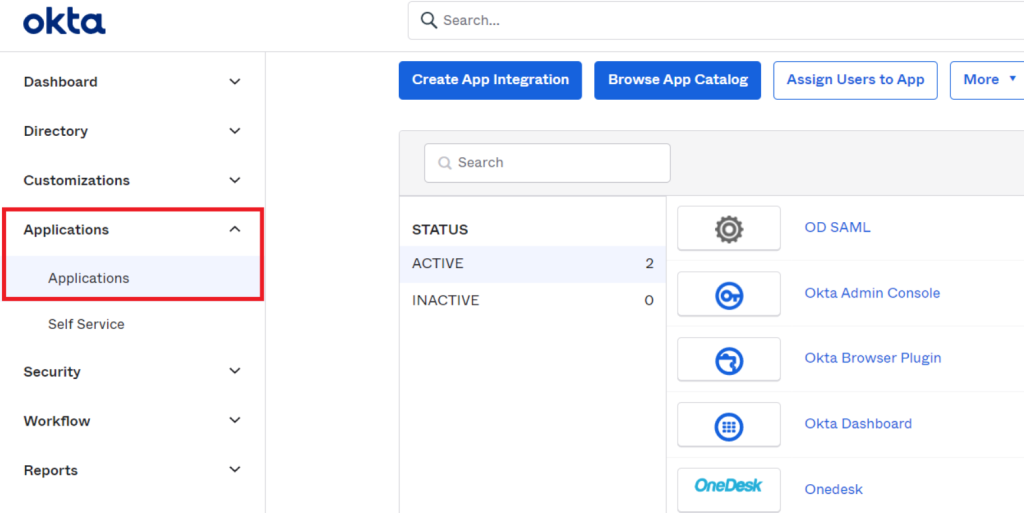
1) Logg inn på Okta-kontoen din og åpne «Applications»

  • Logg inn på Okta-kontoen din.
  • Åpne «Applications»-seksjonen fra menyen på venstre side > klikk «Applications».

2) Legg til en Okta-applikasjon

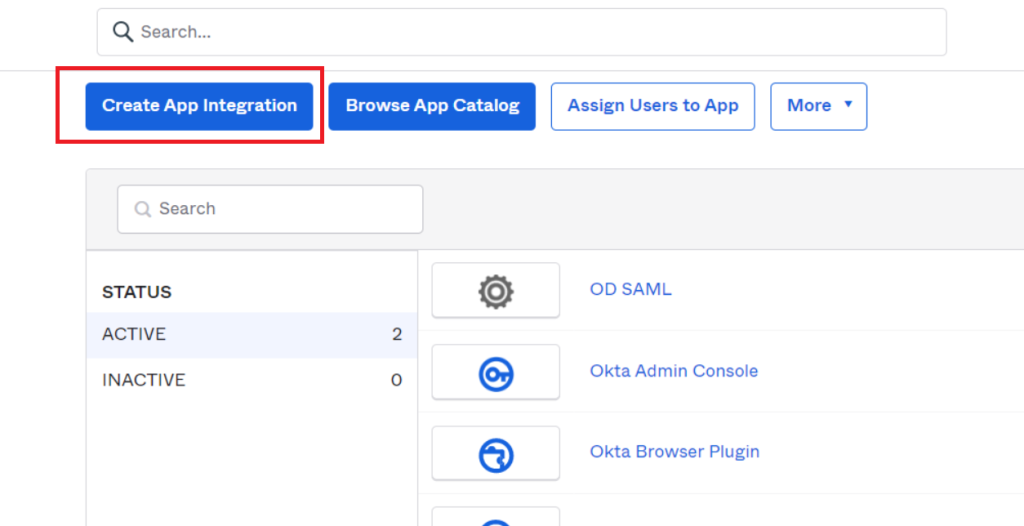
  • Klikk på «Create App Integration»-knappen.

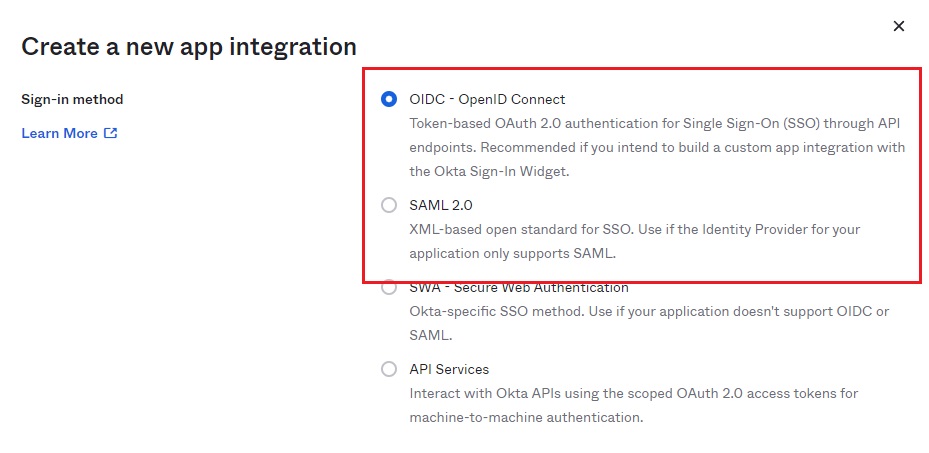
3) Velg SAML2 eller OpenID Connect

For SSO for bruker- og kundekontoer støtter OneDesk både OpenID Connect og SAML2.

Hvis du ønsker å fortsette med SAML2, vennligst hopp videre til seksjon 4B. For OpenID Connect vil neste trinn (4A) fortsette med OpenID Connect.

4A) OpenID: Opprett OpenID Connect-integrasjon

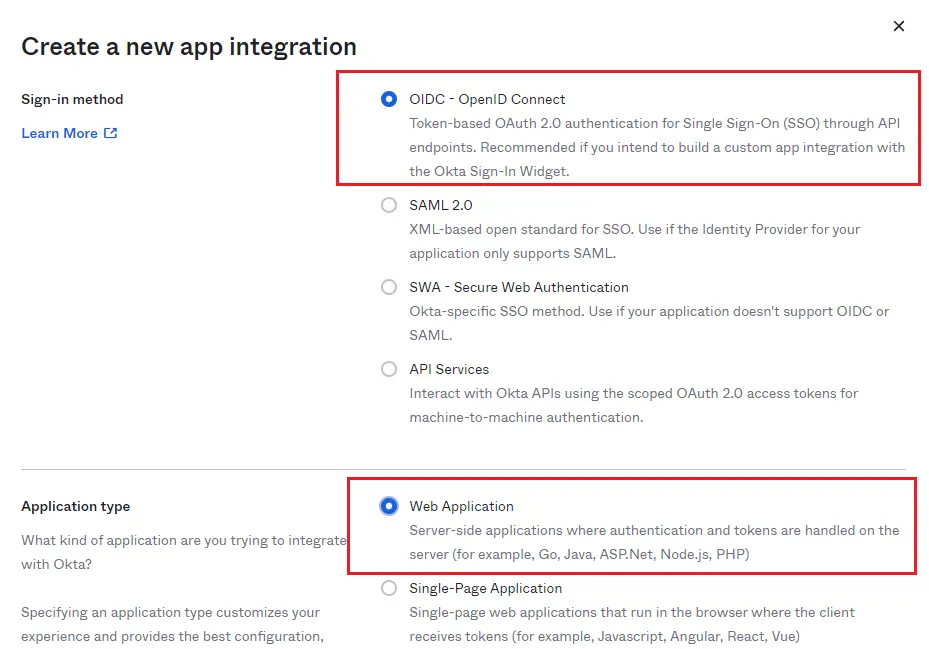
  • For påloggingsmetoden velger du OpenID Connect.
  • Velg «Web Application» som applikasjonstype.
  • Klikk «Create».

5A) OpenID: Opprett OpenID Connect-integrasjon

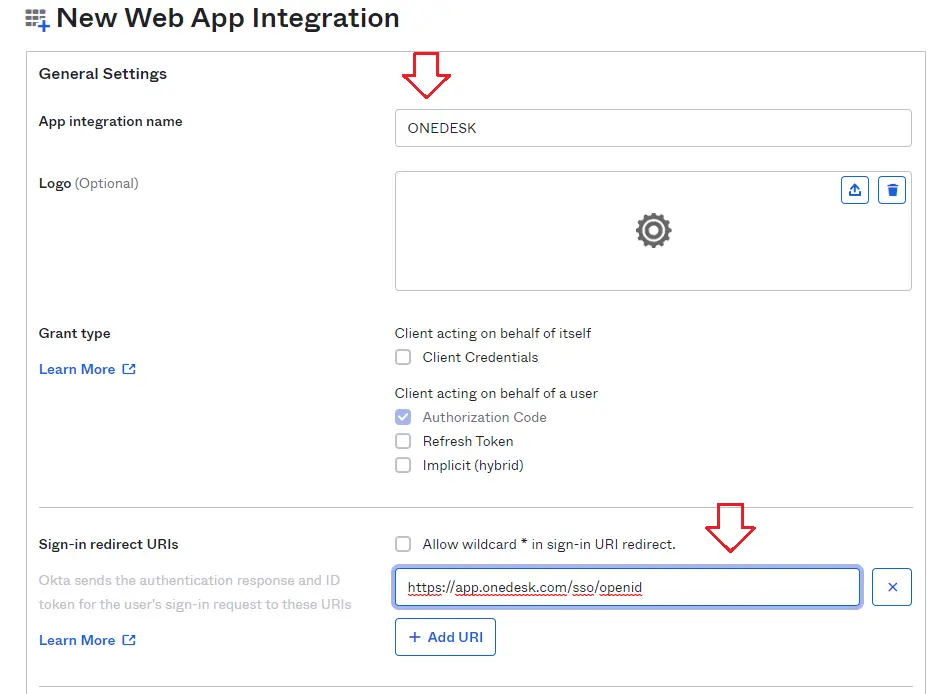
  • Velg et applikasjonsnavn som «ONEDESK»
  • Sett Sign-in Redirect URI til: https://app.onedesk.com/sso/openid
  • Velg kontrollert tilgang i henhold til dine preferanser.
  • Klikk på «Next»-knappen.

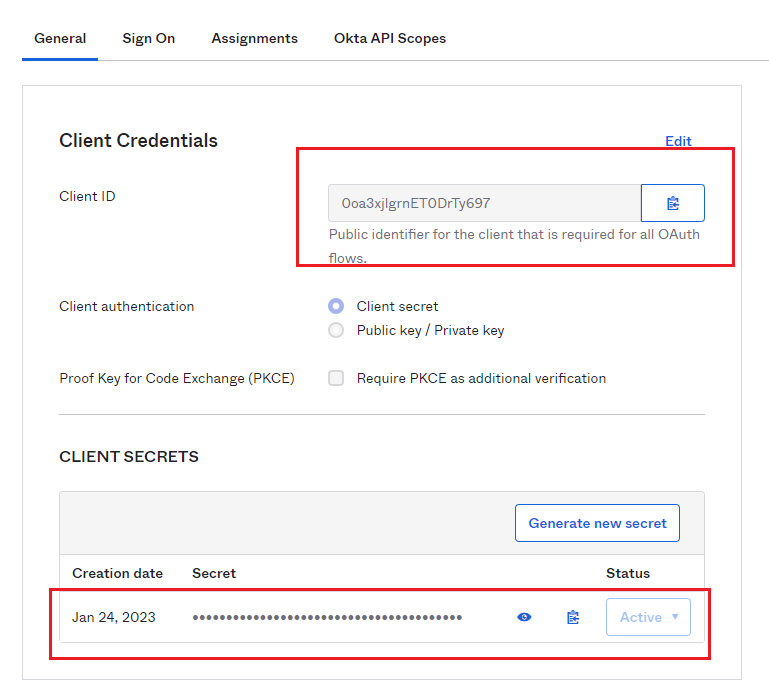
6A) OpenID: Kopier Client ID og Client secret fra Okta

  • Finn seksjonen med Client ID og Client Secret.
  • You will need to copy and paste each into your OneDesk account.
  • I en ny fane logger du inn på OneDesk-kontoen din og går til Administration-> Integrations -> Single Sign On.

7A) OpenID: Lim inn Client ID og Client Secret i OneDesk

  • I OneDesk-kontoen din navigerer du til Administration > Integrations > Single Sign-On > klikk Create new SSO connection
  • I vinduet velger du om denne tilkoblingen er for bruker- eller kundekontoer
  • Velg OpenID Connect, og klikk deretter Continue.
  • Lim inn din klient-ID og klienthemmelighet i de aktuelle feltene.
  • Hold dette popup-vinduet åpent og gå til Okta-nettleserfanen din.

8A) OpenID: Hent Authorization URI og Token URL fra Okta-metadatafilen din

Autorisasjons-URI og Token-URL finner du i Okta-kontoen din ved å følge disse trinnene:

  • Fra sidemenyen til venstre klikker du «Security».
  • I menyen klikker du «API».
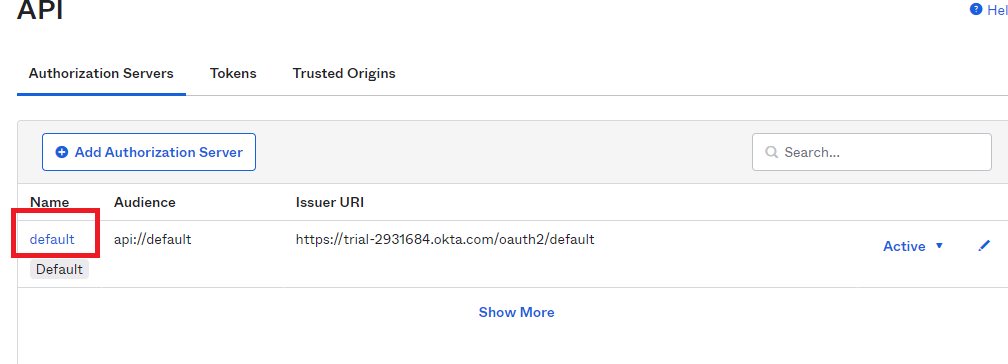
  • Klikk på «default»-lenken ved siden av den aktuelle Authorization Server.
  • På den resulterende siden klikker du på metadata-URI-en. Dette vil åpne metadatafilen i nettleseren din.
  • Kopier «Authorization Endpoint» og «Token Endpoint» fra denne filen (klikk på det siste bildet for å utvide).

Klikk på «default»-lenken

Klikk på metadata-URI-en

Kopier «Authorization Endpoint» og «Token Endpoint». (Klikk for å utvide bildet)

9A) OpenID: Lim inn disse endepunktene i feltene Authorization URI og Token URL i OneDesk

  • Tilbake i OneDesk limer du inn Authorization- og Token-endepunktene i feltene Authorization URI og Token URL.
  • OneDesk vil generere påloggings-URL-ene dine brukere eller kunder vil bruke til å logge på OneDesk. Oppgi passende URL-er til dem for de forskjellige OneDesk-applikasjonene.

10A) Tildel brukere til denne applikasjonen

I Okta må du tildele People (brukere) eller kundene dine til OneDesk-applikasjonen.

  • I Okta åpner du OneDesk-applikasjonen du opprettet.
  • Velg «Assign to People»

MERKNADER:

  • Brukere må aktiveres i OKTA av administrator (Under Directory > people)
  • En bruker og en kunde kan ikke bruke samme e-postadresse

4B) SAML2: Opprett SAML 2.0-appintegrasjon

Dette trinnet fortsetter fra trinn 3 ovenfor for de som valgte å bruke SAML som påloggingsmetode.

  • For påloggingsmetoden velger du SAML.
  • Klikk «Create».
  • Logg inn på OneDesk-kontoen din i en ny fane.

5B) SAML2: Hent OneDesk-metadata-URL-en din

  • I OneDesk navigerer du til Administration > Integrations > Single Sign On

  • Velg om du vil ha en tilkobling for bruker- eller kundekontoer.

  • Velg SAML.

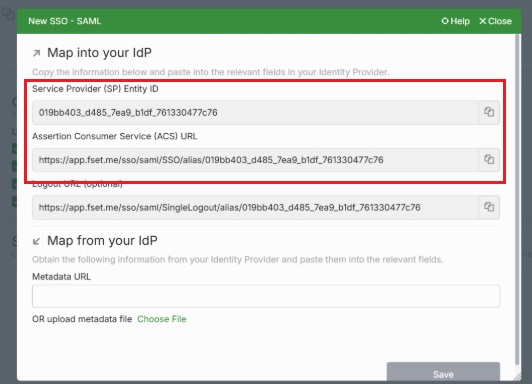
  • Kopier «Service Provider (SP) Entity ID» og lim den inn i Okta «Audience URI»

  • Kopier «ACS URL» og lim den inn i Okta «SSO URL»

6B) SAML2: SAML-innstillinger

  • «Name ID format» skal settes til «Email Address».
  • Application username satt til Okta username
  • «Update application username on» skal settes til «Create and update».
  • De andre trinnene er valgfrie. 

7B) SAML2: Hent Identity Provider Metadata

Select ‘I’m an Okta customer adding an internal app’ and hit FInish.

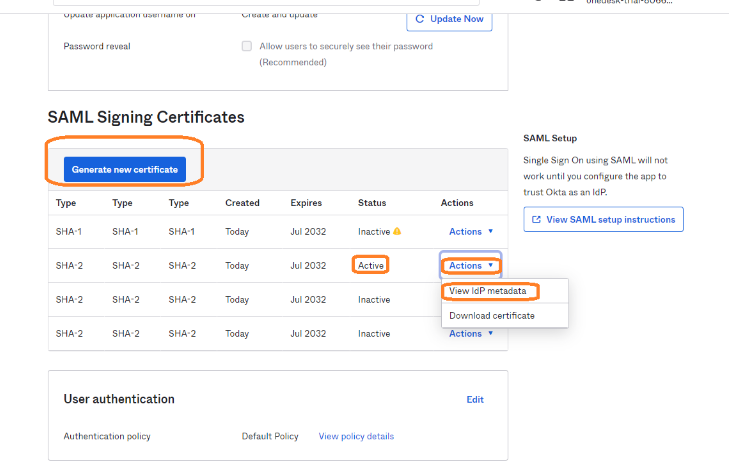
  • Upon finishing, scroll down to Certificates on the Application page.
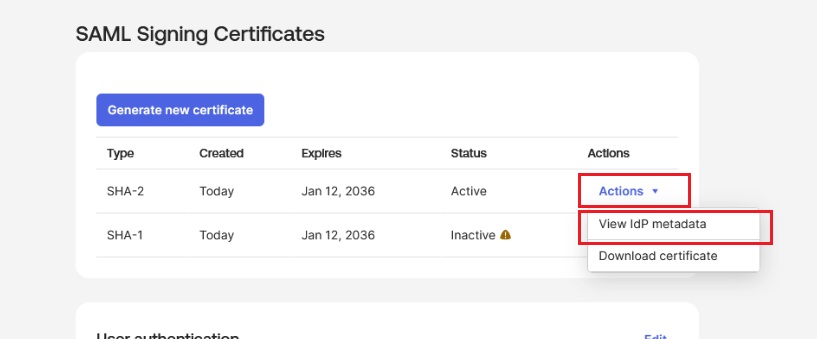
  • Finn det aktive sertifikatet, og under Actions velger du «View IdP metadata».
  • Copy the URL of the opened page.

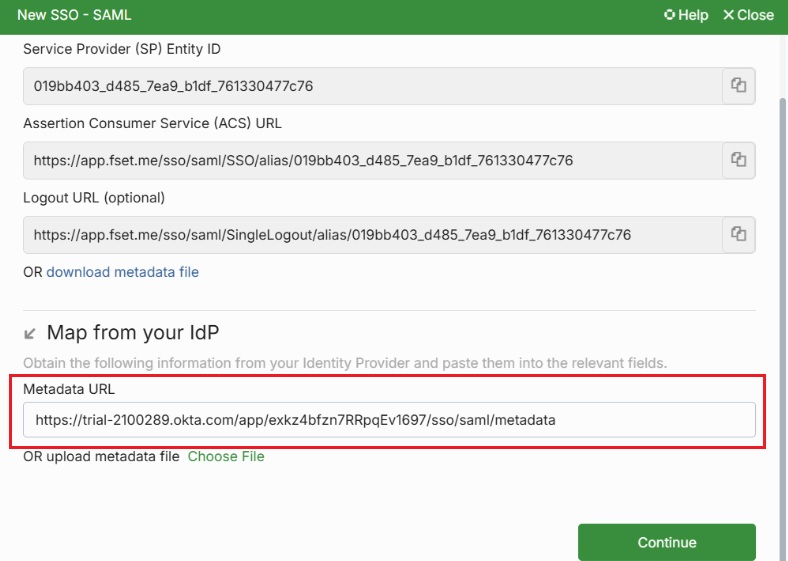
10B) SAML2: Lim inn Identity Provider Metadata URL i OneDesk

  • I OneDesk limer du inn URL-en i seksjonen Identity Provider Metadata URL.

Klikk Continue. I Advanced Settings kan du valgfritt klikke på avkrysningsboksen «Enable User / Customer Provisioning» eller kartlegge attributter. Aktivering av «Provisioning» vil opprette nye kontoer fra IdP ved pålogging.

OneDesk SSO-påloggings-URL-er skal være tilgjengelige for bruk. (Du må kanskje tømme hurtigbufferen. Se feilsøkingstipsene nedenfor).

11B) Tildel brukere til denne applikasjonen

I Okta må du tildele brukere til OneDesk-applikasjonen.

  • I Okta åpner du OneDesk-applikasjonen du opprettet.
  • Klikk på «Assign to People»-handlingen.
  • Check off the desired users and hit Next.

MERKNADER:

  • Brukere må aktiveres i OKTA av administrator (Under Directory > people)

Feilsøkingstips:

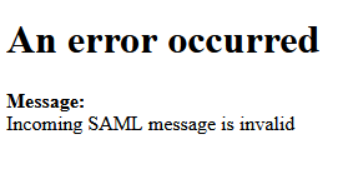
Hvis du mottar en feil som den som er avbildet til høyre, er det sannsynligvis et hurtigbufferproblem.

Vennligst tøm hurtigbufferen før du får tilgang til SSO-påloggings-URL. Dette problemet skyldes måten Okta håndterer informasjonskapsler og hurtigbuffering på.

Skroll til toppen