Okta 与 OneDesk 的集成

OneDesk 的帮助台和项目管理软件可与您的 Okta 账户集成。

Okta 的帮助台软件

将 Okta 连接到您的 OneDesk 账户

通过连接 Okta,为您的 OneDesk 用户和客户账户添加单点登录 (SSO)。在 Okta 中轻松管理您的凭据。

Okta 集成能让您做什么?

启用 Okta 集成后,您的用户或客户将能够使用由 Okta 管理的凭据登录其 OneDesk 账户。在 Okta 网站上阅读有关 OneDesk 适用于 Okta 的帮助台和项目管理软件集成的信息。

将 OneDesk 的帮助台和项目管理软件与您的 Okta 账户集成非常简单。只需按照以下步骤操作即可。

如何将 OneDesk 连接到 Okta – 分步指南

OneDesk 的 Okta 集成可以通过 SAML 或 OpenID Connect 实现。以下内容将引导您完成首选设置。  

okta 应用程序

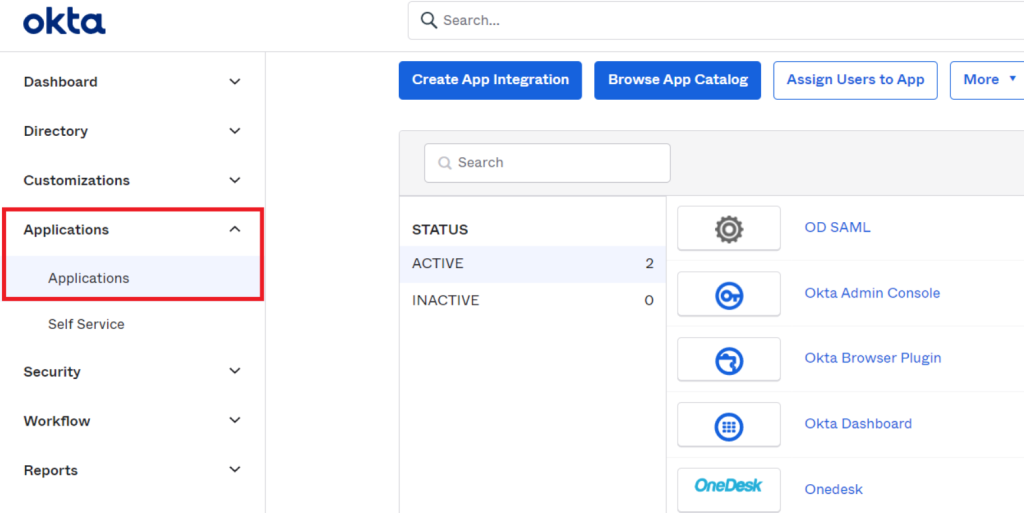
1) 登录您的 Okta 账户并打开“Applications”

  • 登录您的 Okta 账户。
  • 从左侧菜单打开“Applications”部分 > 点击“Applications”。

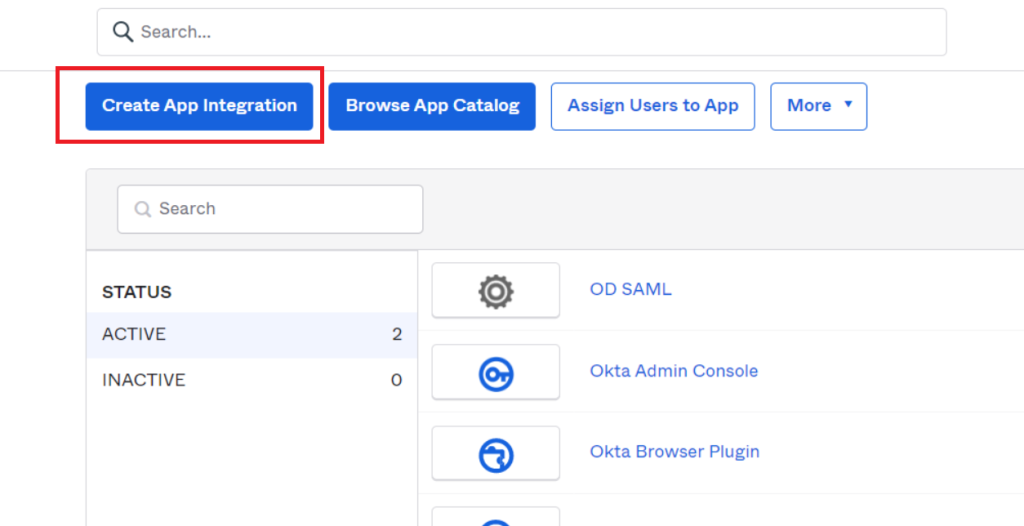
2) 添加 Okta 应用程序

  • 点击“Create App Integration”按钮。

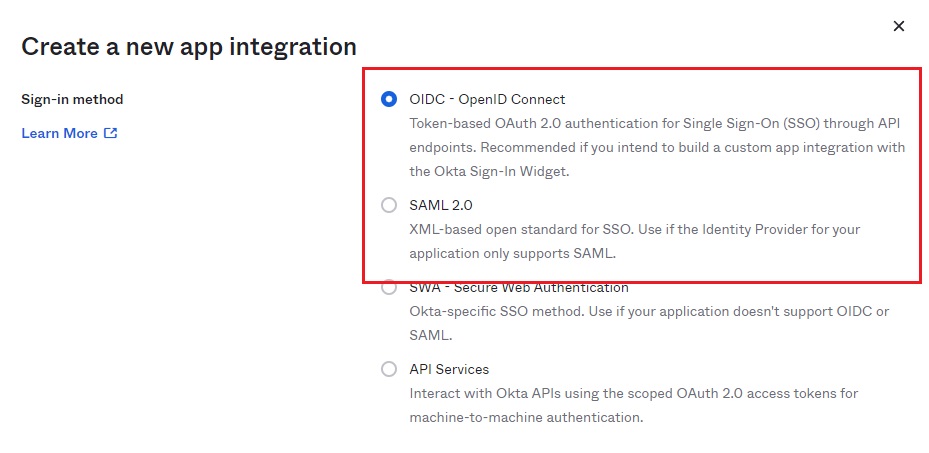
3) 选择 SAML2 或 OpenID Connect

对于用户和客户账户的 SSO,OneDesk 同时支持 OpenID Connect 和 SAML2。

如果您希望继续使用 SAML2,请跳至第 4B 部分。对于 OpenID Connect,下一步 (4A) 将使用 OpenID Connect 继续。

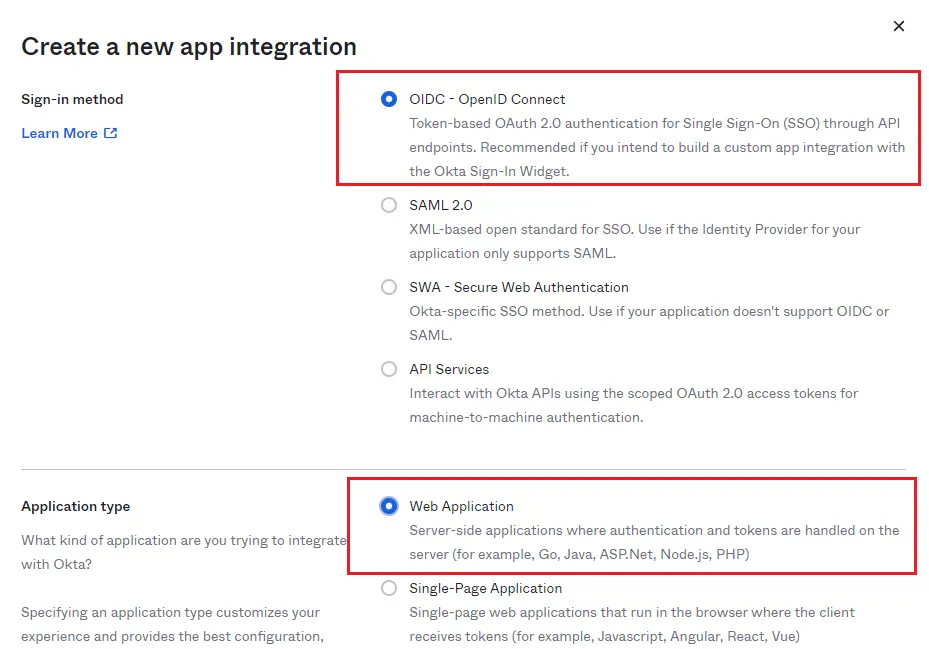
4A) OpenID:创建 OpenID Connect 集成

  • 在登录方法 (Sign-in method) 中,选择 OpenID Connect。
  • 选择“Web Application”作为应用程序类型。
  • 点击“Create”。

5A) OpenID:创建 OpenID Connect 集成

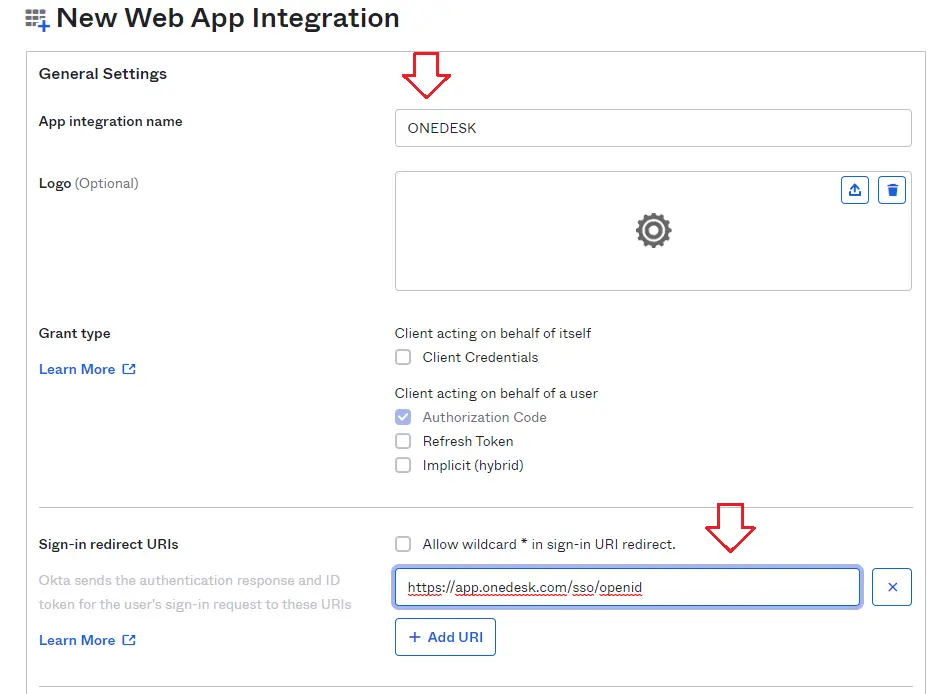
  • 选择一个应用程序名称,例如“ONEDESK”
  • 将登录重定向 URI (Sign-in Redirect URI) 设置为:https://app.onedesk.com/sso/openid
  • 根据您的偏好选择受控访问。
  • 点击“Next”按钮。

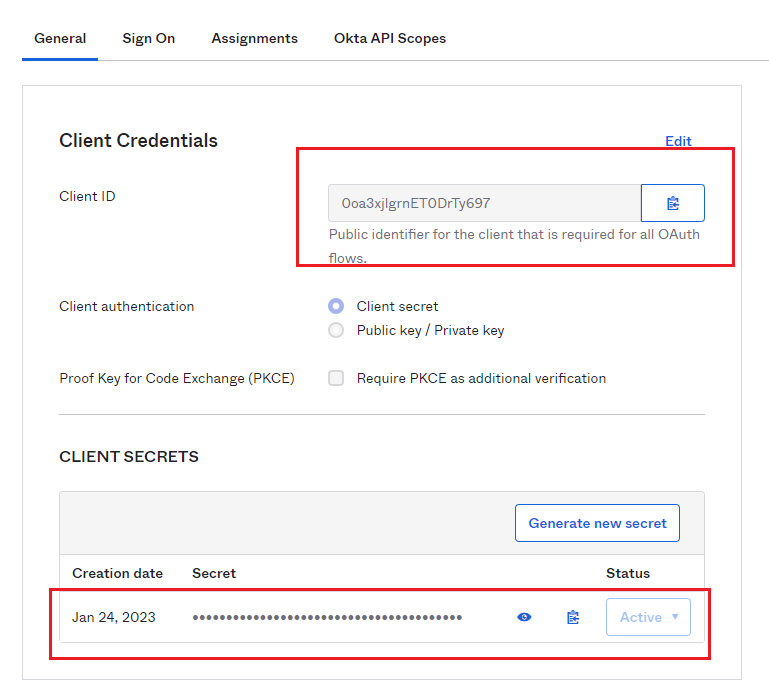
6A) OpenID:从 Okta 复制您的 Client ID 和 Client secret

  • 找到包含您的 Client ID 和 Client Secret 的部分。
  • 您需要将每一项复制并粘贴到您的 OneDesk 账户中。
  • 在浏览器新标签页中,登录您的 OneDesk 账户并前往 Administration -> Integrations -> Single Sign On。

7A) OpenID:将 Client ID 和 Client Secret 粘贴到 OneDesk 中

  • 在您的 OneDesk 账户内,导航至 Administration > Integrations > Single Sign-On > 点击 Create new SSO connection
  • 在窗口中选择此连接是用于用户 (User) 还是客户 (Customer) 账户
  • 选择 OpenID Connect,然后点击 Continue。
  • 将您的 Client ID 和 Client Secret 粘贴到相应的字段中。
  • 保持此弹出窗口打开,并切换到您的 Okta 浏览器标签页。

8A) OpenID:从您的 Okta 元数据文件中获取 Authorization URI 和 Token URL

按照以下步骤可以在您的 Okta 账户中找到 Authorization URI 和 Token URL:

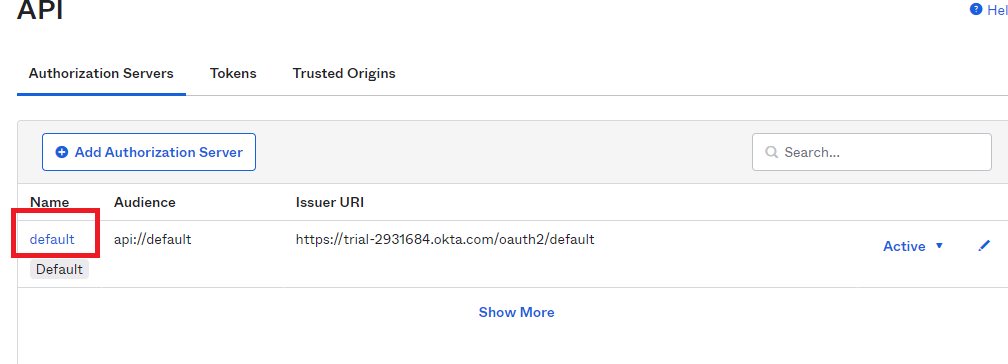
  • 从左侧边栏点击“Security”。
  • 在菜单中点击“API”。
  • 点击相应授权服务器旁边的“default”链接。
  • 在生成的页面中,点击元数据 URI (metadata URI)。这将在您的浏览器中打开元数据文件。
  • 从此文件中复制“Authorization Endpoint”和“Token Endpoint”(点击最后一张图片可放大)。

点击“default”链接

点击元数据 URI

复制“Authorization Endpoint”和“Token Endpoint”。(点击放大图片)

9A) OpenID:将这些端点粘贴到 OneDesk 的 Authorization URI 和 Token URL 字段中

  • 返回 OneDesk,将 Authorization 和 Token 端点粘贴到 Authorization URI 和 Token URL 字段中。
  • OneDesk 将生成您的用户或客户用于登录 OneDesk 的登录 URL。将相应的 URL 提供给他们,以便访问各种 OneDesk 应用程序。

10A) 为此应用程序分配用户

在 Okta 中,您必须将人员(用户)或您的客户分配给 OneDesk 应用程序。

  • 在 Okta 中打开您创建的 OneDesk 应用程序。
  • 选择“Assign to People”

注意:

  • 用户必须由管理员在 OKTA 中激活(在 Directory > people 下)
  • 用户和客户不能使用相同的电子邮件地址

4B) SAML2:创建 SAML 2.0 应用程序集成

此步骤接续上述第 3 步,适用于选择使用 SAML 作为登录方法的用户。

  • 在登录方法中,选择 SAML。
  • 点击“Create”。
  • 在浏览器新标签页中登录您的 OneDesk 账户。

5B) SAML2:获取您的 OneDesk 元数据 URL

  • 在 OneDesk 中,导航至 Administration > Integrations > Single Sign On

  • 选择您是要为用户账户还是客户账户建立连接。

  • 选择 SAML。

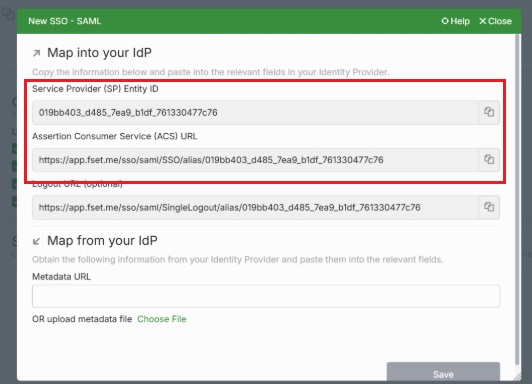
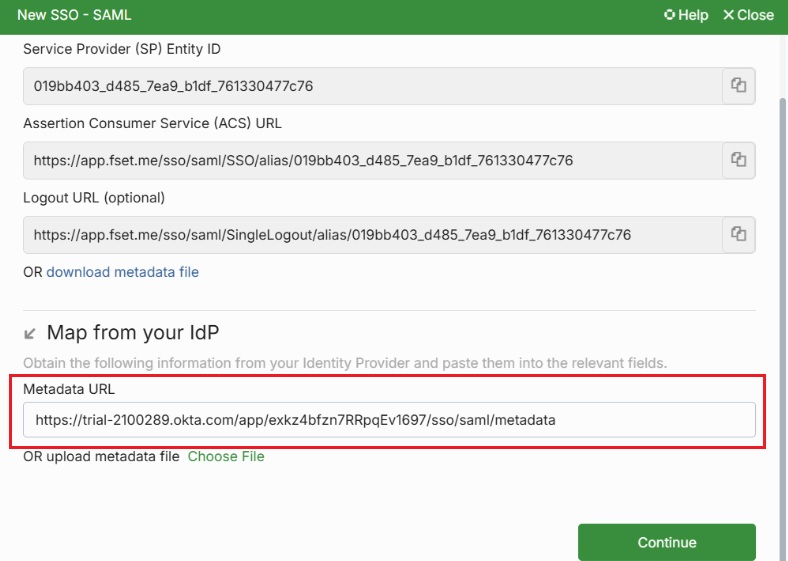
  • 复制您的“Service Provider (SP) Entity ID”并将其粘贴到 Okta 的“Audience URI”中

  • 复制您的“ACS URL”并将其粘贴到您的 Okta “SSO URL”中

6B) SAML2:SAML 设置

  • “Name ID format”应设置为“Email Address”。
  • 应用程序用户名 (Application username) 设置为 Okta 用户名
  • “Update application username on”应设置为“Create and update”。
  • 其他步骤为可选步骤。 

7B) SAML2:获取身份提供者 (Identity Provider) 元数据

选择“I’m an Okta customer adding an internal app”并点击 Finish。

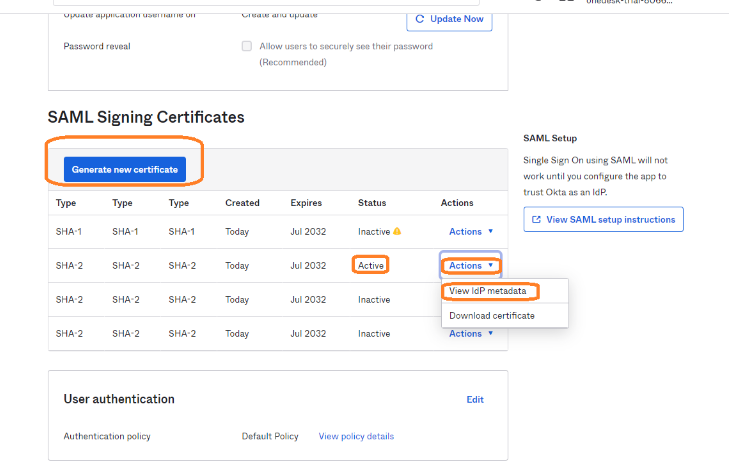
  • 完成后,在应用程序页面向下滚动到 Certificates。
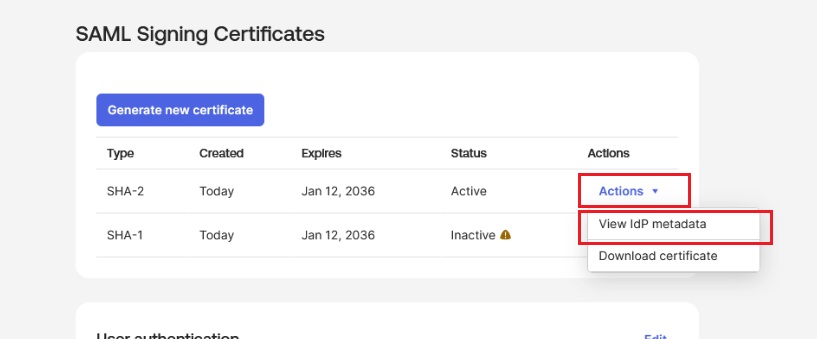
  • 找到活动证书,在 Actions 下选择“View IdP metadata”。
  • 复制打开页面的 URL。

10B) SAML2:将您的身份提供者元数据 URL 粘贴到 OneDesk 中

  • 在 OneDesk 内部,将该 URL 粘贴到 Identity Provider Metadata URL 部分。

点击 Continue。在高级设置 (Advanced Settings) 中,您可以选择勾选“Enable User / Customer Provisioning”复选框或映射属性。启用“Provisioning”将在登录时从您的 IdP 创建新账户。

OneDesk SSO 登录 URL 应该可以使用了。(您可能需要清理缓存。请参阅下文的故障排除提示)。

11B) 为此应用程序分配用户

在 Okta 中,您需要将用户分配给 OneDesk 应用程序。

  • 在 Okta 中打开您创建的 OneDesk 应用程序。
  • 点击“Assign to People”操作。
  • 勾选所需的用户并点击 Next。

注意:

  • 用户必须由管理员在 OKTA 中激活(在 Directory > people 下)

故障排除提示:

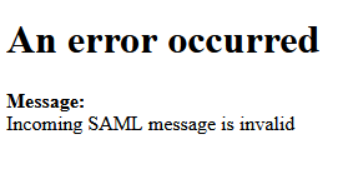
如果您收到类似右图所示的错误,很可能是缓存问题。

请在访问 SSO 登录 URL 之前清理缓存。此问题是由于 Okta 处理 Cookie 和缓存的方式引起的。

滚动至顶部