Okta-integratie met OneDesk

De helpdesk- en projectbeheersoftware van OneDesk integreert met uw Okta-account.

Helpdesksoftware voor Okta

Verbind Okta met uw OneDesk-account

Voeg single sign-on (SSO) toe voor uw OneDesk-gebruikers- en klantaccounts door verbinding te maken met Okta. Beheer uw inloggegevens eenvoudig binnen Okta.

Wat kunt u doen met de Okta-integratie?

Als de Okta-integratie is ingeschakeld, kunnen uw gebruikers of klanten zich aanmelden bij hun OneDesk-accounts met de inloggegevens die door Okta worden beheerd. Lees meer over de integratie van OneDesk’s helpdesk- en projectbeheersoftware voor Okta op de Okta-website.

Het integreren van OneDesk’s helpdesk- en projectbeheersoftware met uw Okta-account is eenvoudig. Volg gewoon de onderstaande stappen.

OneDesk verbinden met Okta – Stap-voor-stap

De Okta-integratie van OneDesk is mogelijk met SAML of OpenID Connect. De volgende stappen begeleiden u bij de configuratie van uw voorkeur.  

okta-app

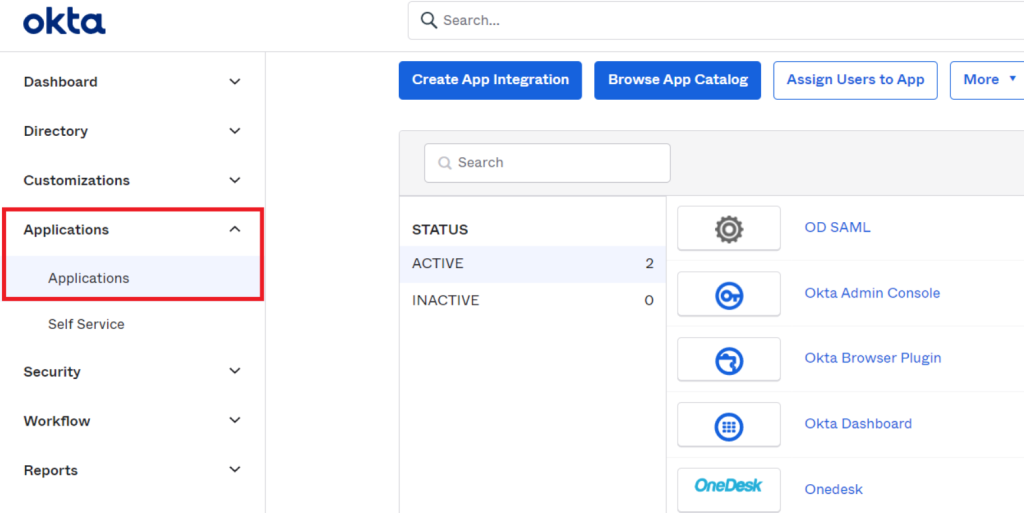
1) Meld u aan bij uw Okta-account en open ‘Applications’

  • Meld u aan bij uw Okta-account.
  • Open het gedeelte ‘Applications’ in het menu aan de linkerkant > klik op ‘Applications’.

2) Voeg een Okta-applicatie toe

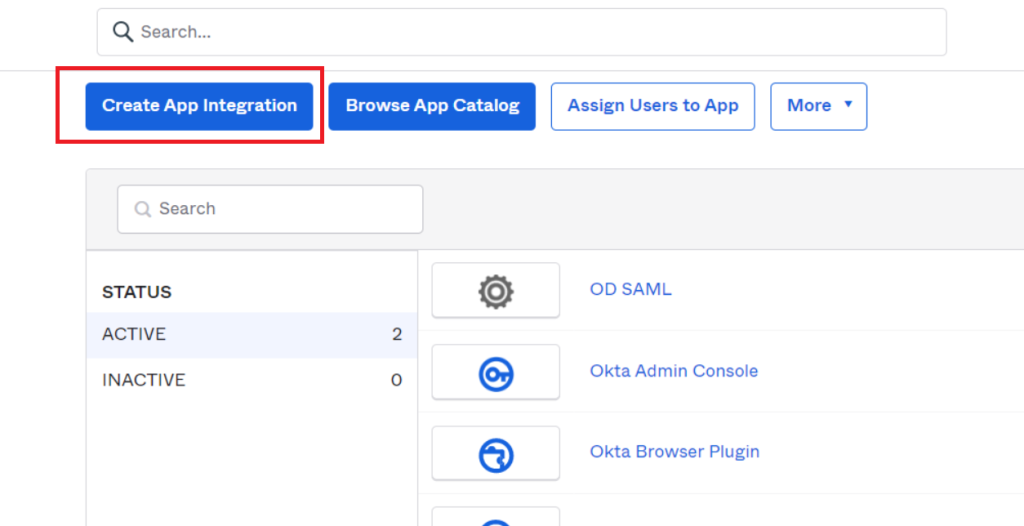
  • Klik op de knop ‘Create App Integration’.

3) Kies SAML2 of OpenID Connect

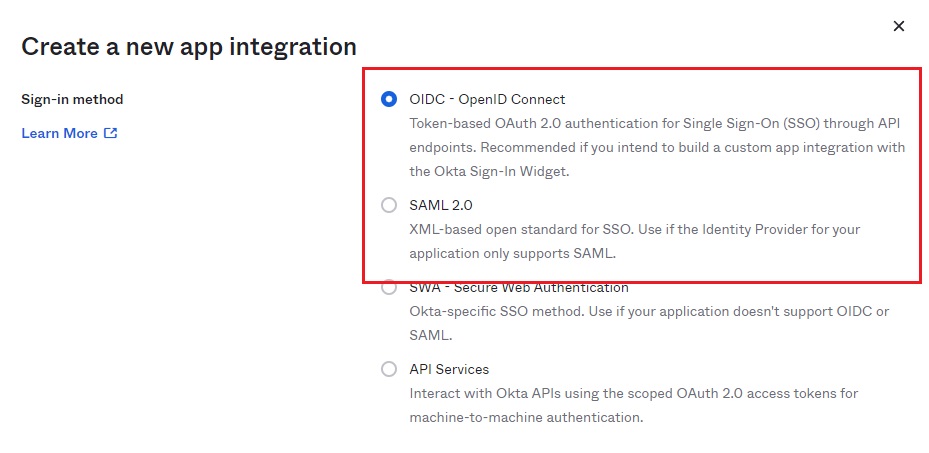
Voor SSO voor gebruikers- en klantaccounts ondersteunt OneDesk zowel OpenID Connect als SAML2.

Als u wilt doorgaan met SAML2, kunt u doorgaan naar sectie 4B. Voor OpenID Connect gaat de volgende stap (4A) verder met OpenID Connect.

4A) OpenID: OpenID Connect-integratie maken

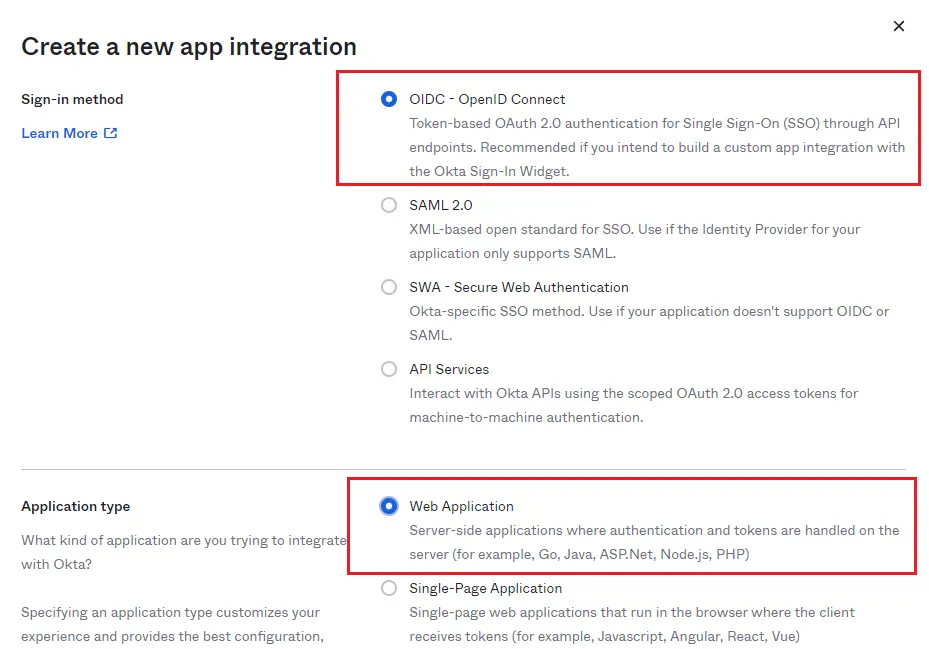
  • Selecteer OpenID Connect als aanmeldingsmethode.
  • Selecteer ‘Web Application’ als applicatietype.
  • Klik op ‘Create’.

5A) OpenID: OpenID Connect-integratie maken

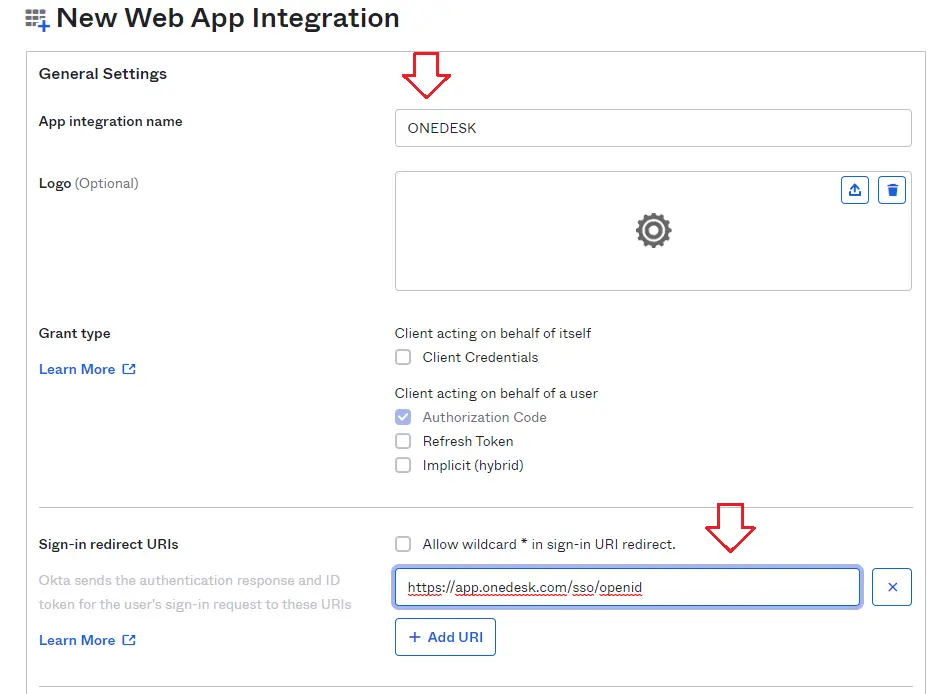
  • Kies een applicatienaam zoals ‘ONEDESK’
  • Stel de Sign-in Redirect URI in op: https://app.onedesk.com/sso/openid
  • Selecteer de gecontroleerde toegang volgens uw voorkeur.
  • Klik op de knop ‘Next’.

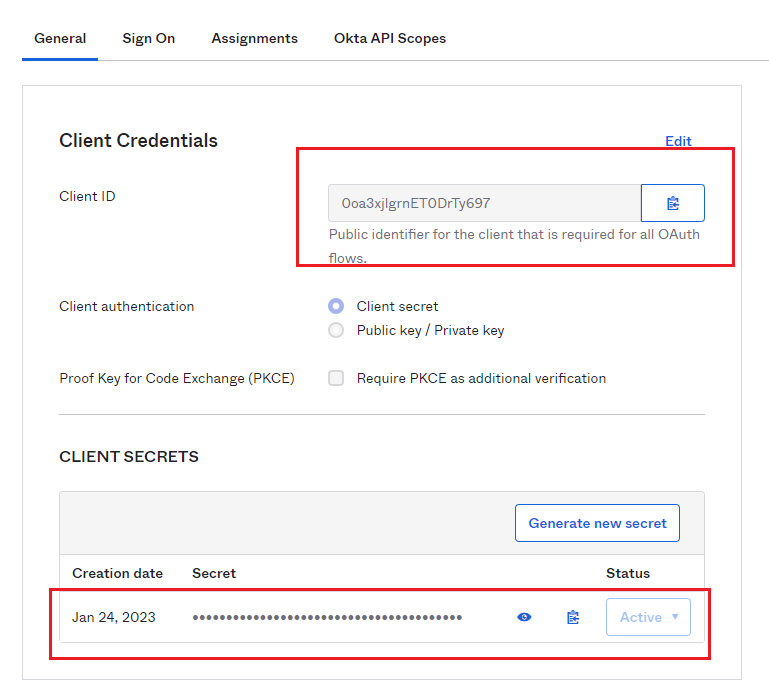
6A) OpenID: Kopieer uw Client ID en Client secret uit Okta

  • Zoek de sectie met uw Client ID en Client Secret.
  • You will need to copy and paste each into your OneDesk account.
  • Log in een nieuw tabblad in op uw OneDesk-account en ga naar Administration -> Integrations -> Single Sign On.

7A) OpenID: Plak de Client ID en Client Secret in OneDesk

  • Navigeer binnen uw OneDesk-account naar Administration > Integrations > Single Sign-On > klik op Create new SSO connection
  • Selecteer in het venster of deze verbinding voor gebruikers- of klantaccounts is
  • Selecteer OpenID Connect en klik op Continue.
  • Plak uw klant-ID en klantgeheim in de daarvoor bestemde velden.
  • Houd deze pop-up open en ga naar uw Okta-browsertabblad.

8A) OpenID: Haal de Authorization URI en Token URL op uit uw Okta-metadatabestand

De autorisatie-URI en de token-URL zijn te vinden in uw Okta-account door deze stappen te volgen:

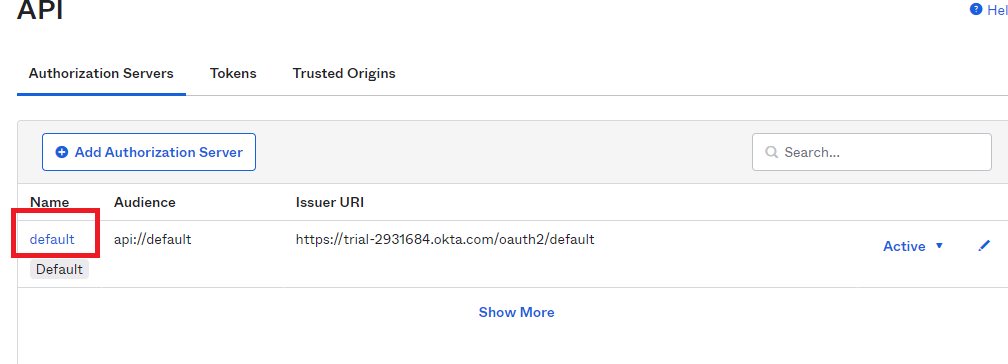
  • Klik in de zijbalk aan de linkerkant op ‘Security’.
  • Klik in het menu op ‘API’.
  • Klik op de link ‘default’ naast de betreffende Authorization Server.
  • Klik op de resulterende pagina op de metadata-URI. Hiermee wordt het metadatabestand in uw browser geopend.
  • Kopieer de ‘Authorization Endpoint’ & ‘Token Endpoint’ uit dit bestand (klik op de laatste afbeelding om te vergroten).

Klik op de link ‘default’

Klik op de metadata-URI

Kopieer ‘Authorization Endpoint’ en ‘Token Endpoint’. (Klik om afbeelding te vergroten)

9A) OpenID: Plak deze endpoints in de velden Authorization URI & Token URL in OneDesk

  • Plak in OneDesk de Authorization & Token endpoints in de velden Authorization URI & Token URL.
  • OneDesk genereert de inlog-URL’s die uw gebruikers of klanten zullen gebruiken om in te loggen op OneDesk. Geef ze de juiste URL’s voor de verschillende OneDesk-toepassingen.

10A) Gebruikers toewijzen aan deze applicatie

In Okta moet u personen (gebruikers) of uw klanten toewijzen aan de OneDesk-applicatie.

  • Open in Okta de OneDesk-applicatie die u hebt gemaakt.
  • Selecteer ‘Assign to People’

OPMERKINGEN:

  • Gebruikers moeten in OKTA worden geactiveerd door de beheerder (onder Directory > people)
  • Een gebruiker en klant kunnen niet hetzelfde e-mailadres gebruiken

4B) SAML2: SAML 2.0-app-integratie maken

Deze stap is een vervolg op stap 3 hierboven voor degenen die SAML als aanmeldingsmethode hebben gekozen.

  • Selecteer SAML als aanmeldingsmethode.
  • Klik op ‘Create’.
  • Log in een nieuw tabblad in op uw OneDesk-account.

5B) SAML2: Haal uw OneDesk-metadata-URL op

  • Navigeer in OneDesk naar Administration > Integrations > Single Sign On

  • Selecteer of u een verbinding wilt voor gebruikers- of klantaccounts.

  • Selecteer SAML.

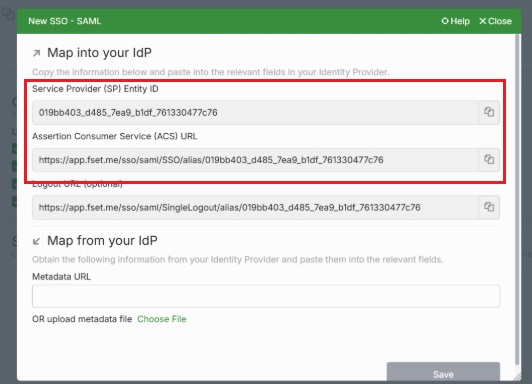
  • Kopieer uw ‘Service Provider (SP) Entity ID’ en plak deze in de Okta ‘Audience URI’

  • Kopieer uw ‘ACS URL’ en plak deze in uw Okta ‘SSO URL’

6B) SAML2: SAML-instellingen

  • ‘Name ID format’ moet worden ingesteld op ‘Email Address’.
  • Application username ingesteld op Okta username
  • ‘Update application username on’ moet worden ingesteld op ‘Create and update’.
  • De overige stappen zijn optioneel. 

7B) SAML2: Identity Provider-metadata ophalen

Select ‘I’m an Okta customer adding an internal app’ and hit FInish.

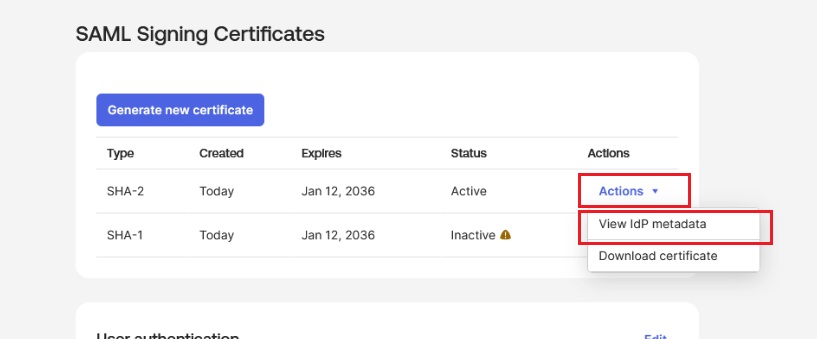
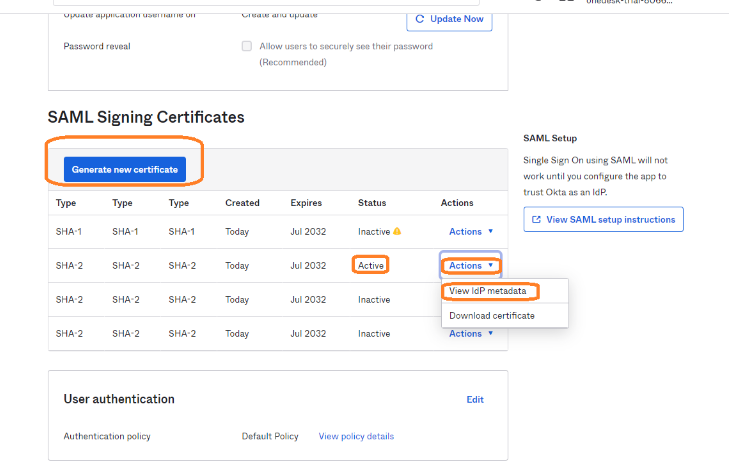
  • Upon finishing, scroll down to Certificates on the Application page.
  • Zoek het actieve certificaat en selecteer onder Actions ‘View IdP metadata’.
  • Copy the URL of the opened page.

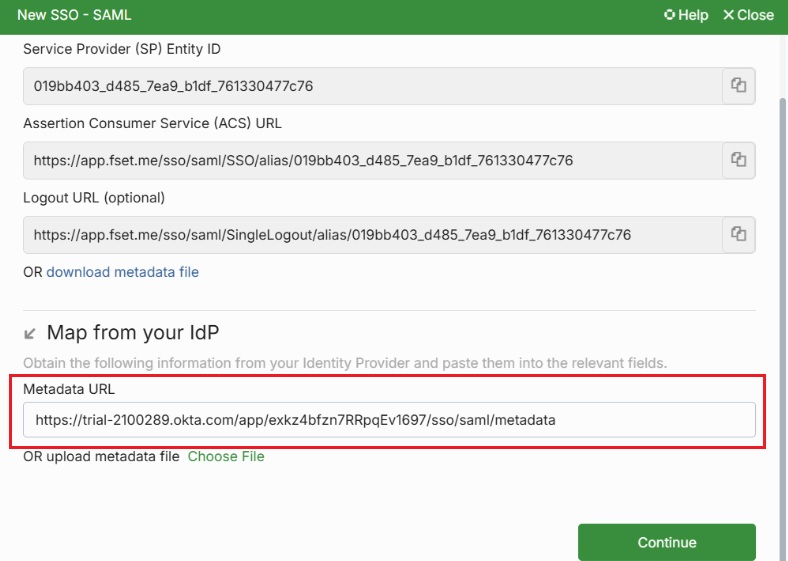
10B) SAML2: Plak uw Identity Provider-metadata-URL in OneDesk

  • Plak de URL in OneDesk in het gedeelte Identity Provider Metadata URL.

Klik op Continue. In de Advanced Settings kunt u optioneel het selectievakje ‘Enable User / Customer Provisioning’ inschakelen of attributen mappen. Door ‘Provisioning’ in te schakelen, worden bij het inloggen nieuwe accounts aangemaakt vanuit uw IdP.

OneDesk SSO-inlog-URL’s zouden nu beschikbaar moeten zijn voor gebruik. (Mogelijk moet u uw cache wissen. Zie de tips voor probleemoplossing hieronder).

11B) Gebruikers toewijzen aan deze applicatie

In Okta moet u gebruikers toewijzen aan de OneDesk-applicatie.

  • Open in Okta de OneDesk-applicatie die u hebt gemaakt.
  • Klik op de actie ‘Assign to People’.
  • Check off the desired users and hit Next.

OPMERKINGEN:

  • Gebruikers moeten in OKTA worden geactiveerd door de beheerder (onder Directory > people)

Tip voor probleemoplossing:

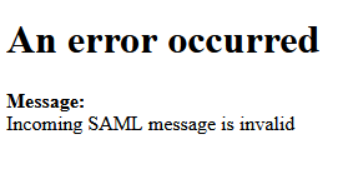
Als u een foutmelding krijgt zoals afgebeeld aan de rechterkant, is dit waarschijnlijk een caching-probleem.

Wis de cache voordat u de SSO-inlog-URL opent. Dit probleem wordt veroorzaakt door de manier waarop Okta omgaat met cookies en caching.

Scroll naar boven