Okta-Integration mit OneDesk

Die Helpdesk- und Projektmanagement-Software von OneDesk lässt sich in Ihr Okta-Konto integrieren.

Helpdesk-Software für Okta

Verbinden Sie Okta mit Ihrem OneDesk-Konto

Fügen Sie Single Sign-On (SSO) für Ihre OneDesk-Benutzer- und Kundenkonten hinzu, indem Sie sich mit Okta verbinden. Verwalten Sie Ihre Anmeldeinformationen ganz einfach in Okta.

Was können Sie mit der Okta-Integration tun?

Wenn die Okta-Integration aktiviert ist, können sich Ihre Benutzer oder Kunden mit den von Okta verwalteten Anmeldeinformationen bei ihren OneDesk-Konten anmelden. Lesen Sie mehr über die Integration der Helpdesk- und Projektmanagement-Software von OneDesk für Okta auf der Okta-Website.

Die Integration der Helpdesk- und Projektmanagement-Software von OneDesk in Ihr Okta-Konto ist einfach. Befolgen Sie einfach die folgenden Schritte.

So verbinden Sie OneDesk mit Okta – Schritt für Schritt

Die Okta-Integration von OneDesk ist mit SAML oder OpenID Connect möglich. Die folgende Anleitung führt Sie durch Ihre bevorzugte Einrichtung.  

Okta-App

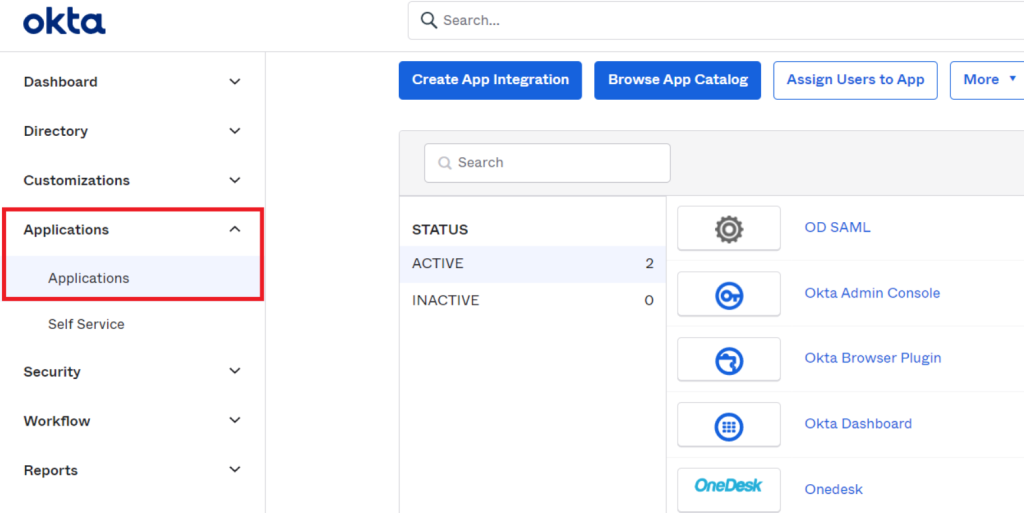
1) Melden Sie sich bei Ihrem Okta-Konto an und öffnen Sie „Anwendungen“

  • Melden Sie sich bei Ihrem Okta-Konto an.
  • Öffnen Sie den Bereich „Anwendungen“ im linken Menü > klicken Sie auf „Anwendungen“.

2) Fügen Sie eine Okta-Anwendung hinzu

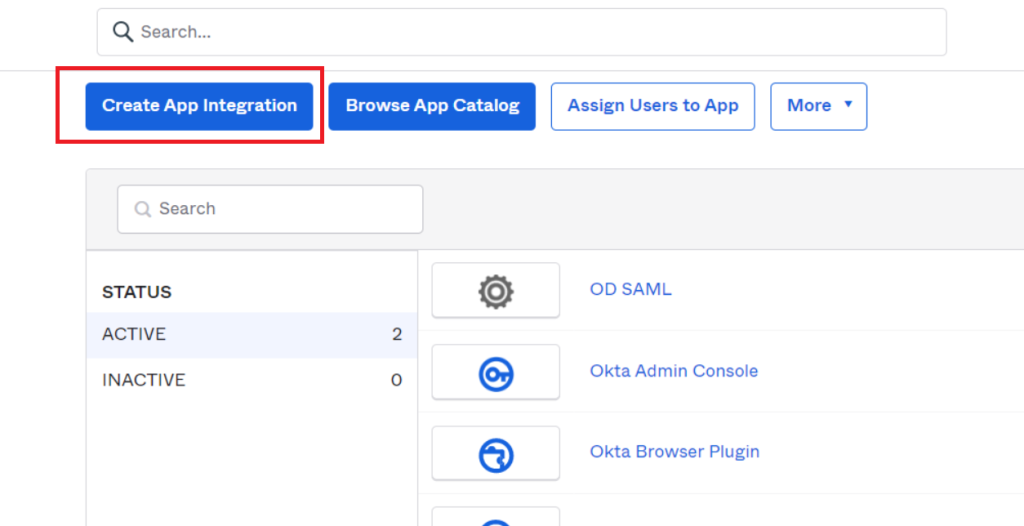
  • Klicken Sie auf die Schaltfläche „App-Integration erstellen“.

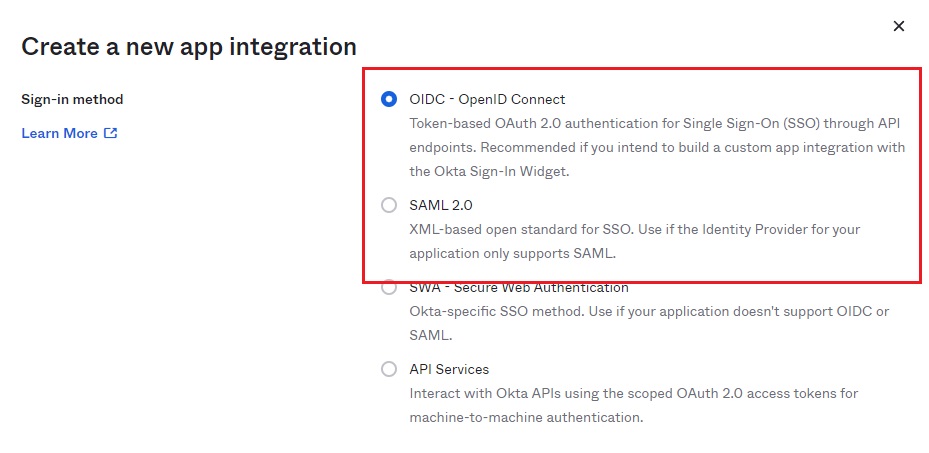
3) Wählen Sie SAML2 oder OpenID Connect

Für SSO für Benutzer- und Kundenkonten unterstützt OneDesk sowohl OpenID Connect als auch SAML2.

Wenn Sie mit SAML2 fortfahren möchten, springen Sie zu Abschnitt 4B. Für OpenID Connect wird der nächste Schritt (4A) mit OpenID Connect fortgesetzt.

4A) OpenID: OpenID Connect-Integration erstellen

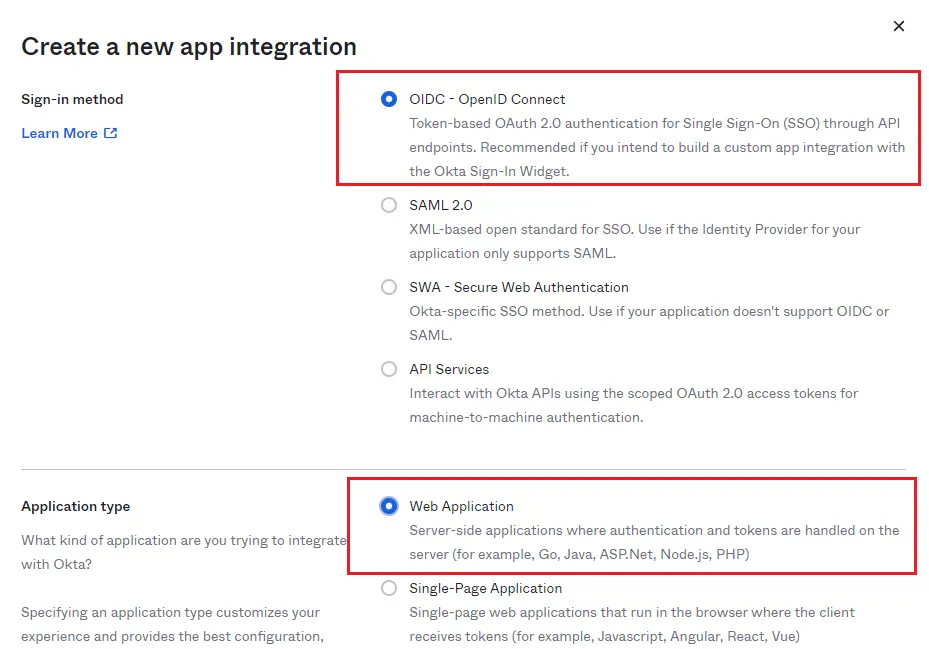
  • Wählen Sie für die Anmeldemethode OpenID Connect aus.
  • Wählen Sie „Webanwendung“ als Anwendungstyp aus.
  • Klicken Sie auf „Erstellen“.

5A) OpenID: OpenID Connect-Integration erstellen

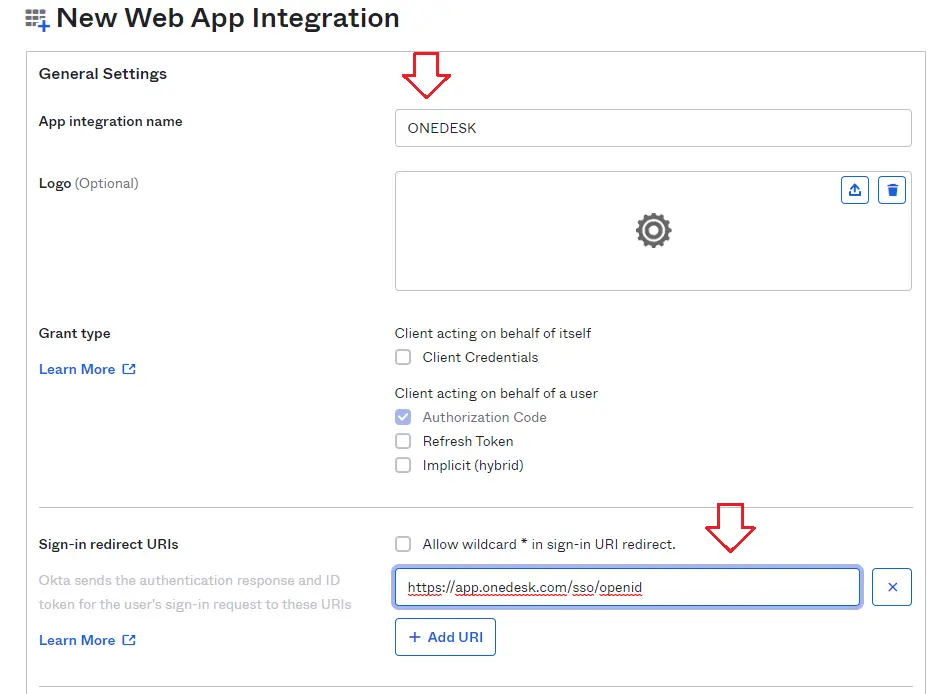
  • Wählen Sie einen Anwendungsnamen wie „ONEDESK“
  • Legen Sie die Umleitungs-URI für die Anmeldung fest auf: https://app.onedesk.com/sso/openid
  • Wählen Sie den kontrollierten Zugriff gemäß Ihren Präferenzen aus.
  • Klicken Sie auf die Schaltfläche „Weiter“.

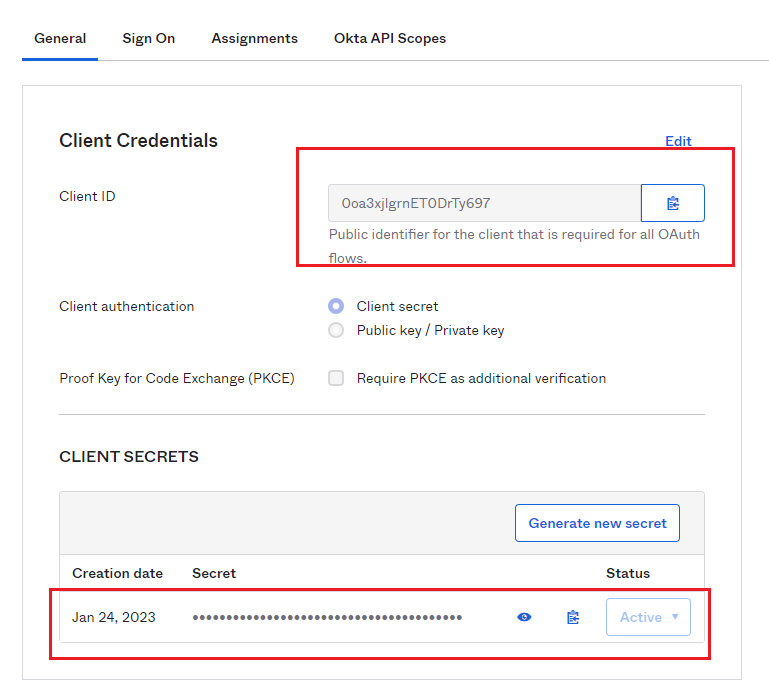
6A) OpenID: Kopieren Sie Ihre Client-ID und Ihr Client-Geheimnis aus Okta

  • Suchen Sie den Abschnitt mit Ihrer Client-ID und Ihrem Client-Geheimnis.
  • You will need to copy and paste each into your OneDesk account.
  • Melden Sie sich in einem neuen Tab bei Ihrem OneDesk-Konto an und gehen Sie zu Administration-> Integrationen -> Single Sign-On.

7A) OpenID: Client-ID und Client-Geheimnis in OneDesk einfügen

  • Navigieren Sie in Ihrem OneDesk-Konto zu Administration > Integrationen > Single Sign-On > klicken Sie auf „Neue SSO-Verbindung erstellen“
  • Wählen Sie im Fenster aus, ob diese Verbindung für Benutzer- oder Kundenkonten bestimmt ist
  • Wählen Sie OpenID Connect und klicken Sie dann auf „Weiter“.
  • Fügen Sie Ihre Kunden-ID und Ihr Kundengeheimnis in die entsprechenden Felder ein.
  • Lassen Sie dieses Popup geöffnet und wechseln Sie zu Ihrem Okta-Browser-Tab.

8A) OpenID: Autorisierungs-URI und Token-URL aus Ihrer Okta-Metadatendatei abrufen

Die Autorisierungs-URI und die Token-URL finden Sie in Ihrem Okta-Konto, indem Sie die folgenden Schritte ausführen:

  • Klicken Sie in der linken Seitenleiste auf „Sicherheit“.
  • Klicken Sie im Menü auf „API“.
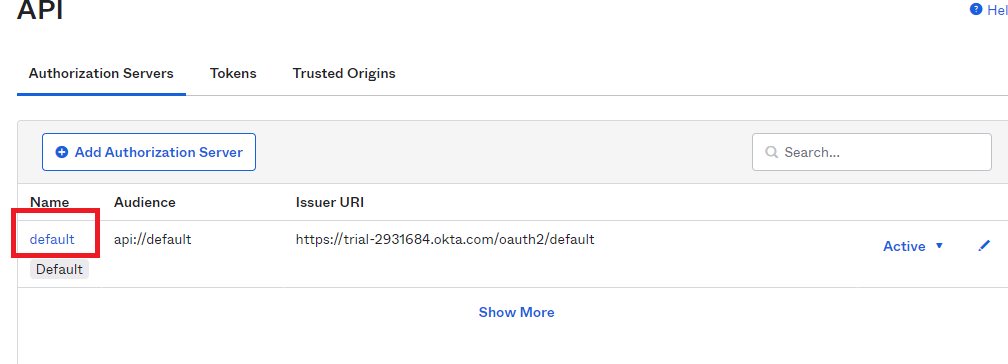
  • Klicken Sie auf den Link „default“ neben dem entsprechenden Autorisierungsserver.
  • Auf der sich öffnenden Seite klicken Sie auf die Metadaten-URI. Dadurch wird die Metadatendatei in Ihrem Browser geöffnet.
  • Kopieren Sie den „Authorization Endpoint“ & „Token Endpoint“ aus dieser Datei (klicken Sie auf das letzte Bild, um es zu erweitern).

Klicken Sie auf den Link „default“

Klicken Sie auf die Metadaten-URI

Kopieren Sie „Authorization Endpoint“ und „Token Endpoint“. (Zum Vergrößern des Bildes klicken)

9A) OpenID: Diese Endpunkte in die Felder Autorisierungs-URI & Token-URL in OneDesk einfügen

  • Zurück in OneDesk fügen Sie die Autorisierungs- & Token-Endpunkte in die Felder Autorisierungs-URI & Token-URL ein.
  • OneDesk generiert die Anmelde-URLs, mit denen sich Ihre Benutzer oder Kunden bei OneDesk anmelden. Geben Sie die entsprechenden URLs für die verschiedenen OneDesk-Anwendungen an.

10A) Benutzer dieser Anwendung zuweisen

In Okta müssen Sie Personen (Benutzer) oder Ihre Kunden der OneDesk-Anwendung zuweisen.

  • Öffnen Sie in Okta die von Ihnen erstellte OneDesk-Anwendung.
  • Wählen Sie „Personen zuweisen“

ANMERKUNGEN:

  • Benutzer müssen in OKTA vom Administrator aktiviert werden (unter Verzeichnis > Personen)
  • Ein Benutzer und ein Kunde können nicht dieselbe E-Mail-Adresse verwenden

4B) SAML2: SAML 2.0 App-Integration erstellen

Dieser Schritt knüpft an Schritt 3 oben an für diejenigen, die SAML als Anmeldemethode gewählt haben.

  • Wählen Sie für die Anmeldemethode SAML aus.
  • Klicken Sie auf „Erstellen“.
  • Melden Sie sich in einem neuen Tab bei Ihrem OneDesk-Konto an.

5B) SAML2: Ihre OneDesk-Metadaten-URL abrufen

  • Navigieren Sie in OneDesk zu Administration > Integrationen > Single Sign-On

  • Wählen Sie aus, ob Sie eine Verbindung für Benutzer- oder Kundenkonten wünschen.

  • Wählen Sie SAML aus.

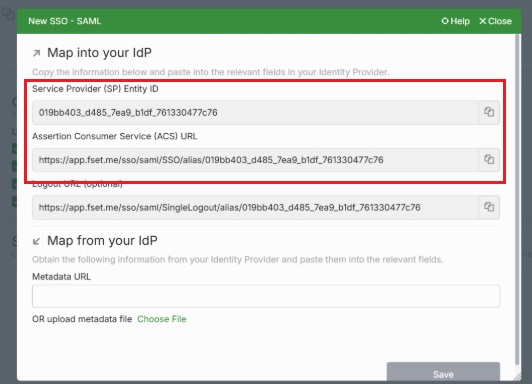
  • Kopieren Sie Ihre „Service Provider (SP) Entity ID“ und fügen Sie sie in das Okta-Feld „Audience URI“ ein.

  • Kopieren Sie Ihre „ACS URL“ und fügen Sie sie in Ihre Okta „SSO URL“ ein.

6B) SAML2: SAML-Einstellungen

  • Das „Name ID format“ sollte auf „Email Address“ eingestellt sein.
  • Anwendungsbenutzername auf Okta-Benutzernamen einstellen
  • „Update application username on“ sollte auf „Create and update“ eingestellt sein.
  • Die weiteren Schritte sind optional. 

7B) SAML2: Identitätsanbieter-Metadaten abrufen

Select ‘I’m an Okta customer adding an internal app’ and hit FInish.

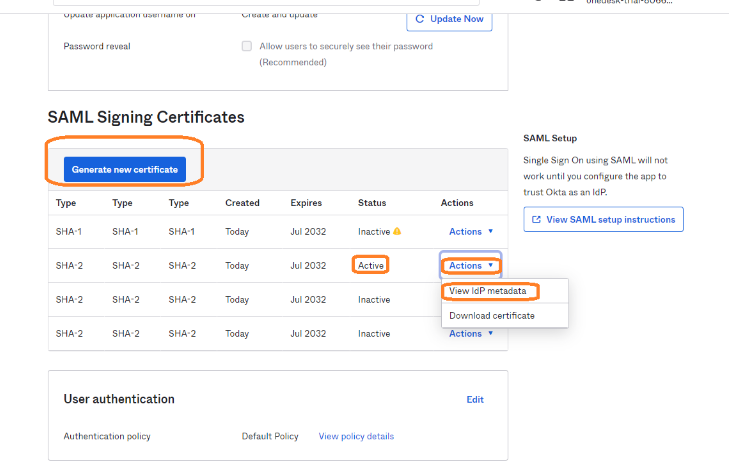
  • Upon finishing, scroll down to Certificates on the Application page.
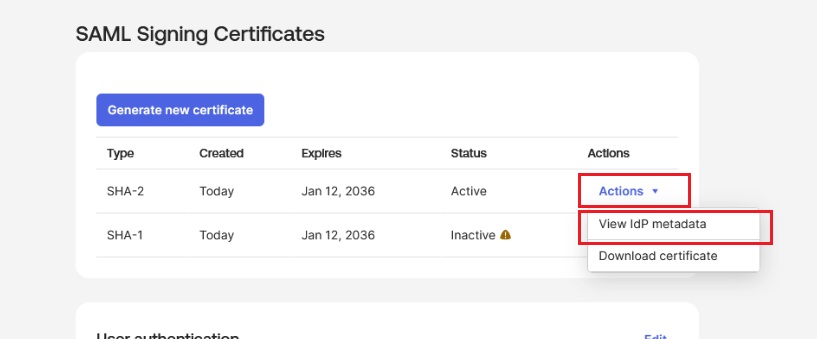
  • Suchen Sie das aktive Zertifikat und wählen Sie unter Aktionen „IdP-Metadaten anzeigen“ aus.
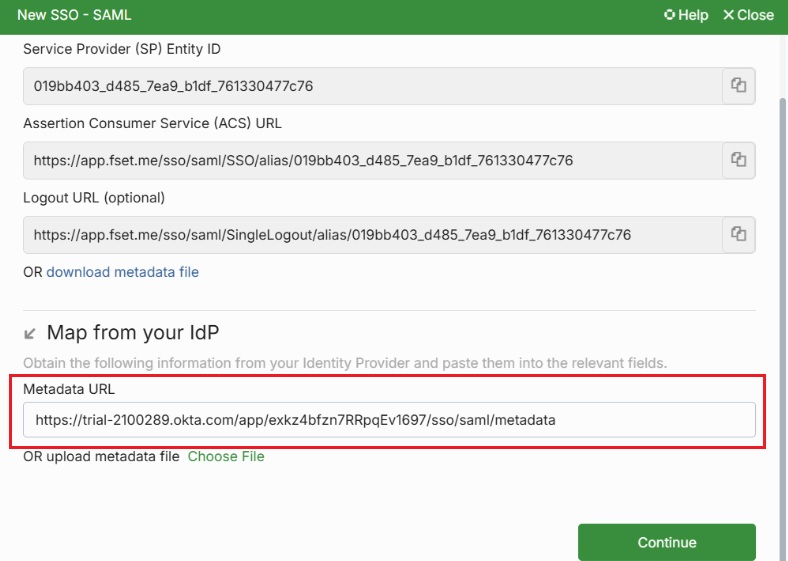
  • Copy the URL of the opened page.

10B) SAML2: Ihre Identitätsanbieter-Metadaten-URL in OneDesk einfügen

  • Fügen Sie in OneDesk die URL in den Abschnitt „Identity Provider Metadata URL“ ein.

Klicken Sie auf „Weiter“. In den erweiterten Einstellungen können Sie optional das Kontrollkästchen „Benutzer-/Kundenbereitstellung aktivieren“ aktivieren oder Attribute zuordnen. Das Aktivieren von „Bereitstellung“ erstellt beim Login neue Konten von Ihrem IdP.

OneDesk SSO-Login-URLs sollten für Sie verfügbar sein. (Möglicherweise müssen Sie Ihren Cache leeren. Siehe die Tipps zur Fehlerbehebung unten).

11B) Benutzer dieser Anwendung zuweisen

In Okta müssen Sie Benutzer der OneDesk-Anwendung zuweisen.

  • Öffnen Sie in Okta die von Ihnen erstellte OneDesk-Anwendung.
  • Klicken Sie auf die Aktion „Personen zuweisen“.
  • Check off the desired users and hit Next.

ANMERKUNGEN:

  • Benutzer müssen in OKTA vom Administrator aktiviert werden (unter Verzeichnis > Personen)

Tipp zur Fehlerbehebung:

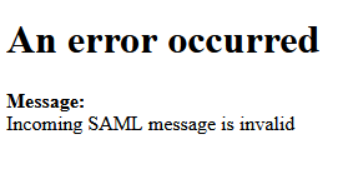
Wenn Sie einen Fehler wie den rechts abgebildeten erhalten, handelt es sich wahrscheinlich um ein Caching-Problem.

Bitte leeren Sie den Cache, bevor Sie auf die SSO-Login-URL zugreifen. Dieses Problem ist auf die Art und Weise zurückzuführen, wie Okta Cookies und Caching handhabt.

Nach oben scrollen