Okta интеграция с OneDesk

Софтуерът за Helpdesk и управление на проекти на OneDesk се интегрира с Вашия Okta акаунт.

Helpdesk софтуер за Okta

Свържете Okta към Вашия OneDesk акаунт

Добавете единен вход (SSO) за Вашите потребителски и клиентски акаунти в OneDesk, като се свържете с Okta. Управлявайте лесно Вашите удостоверения в рамките на Okta.

Какво Ви позволява Okta интеграцията?

С активирана Okta интеграция, Вашите потребители или клиенти ще могат да влизат в своите OneDesk акаунти, използвайки удостоверенията, управлявани от Okta. Прочетете за интеграцията на софтуера за helpdesk и управление на проекти на OneDesk за Okta на уебсайта на Okta.

Интегрирането на софтуера за helpdesk и управление на проекти на OneDesk с Вашия Okta акаунт е лесно. Просто следвайте стъпките по-долу.

Как да свържете OneDesk към Okta – стъпка по стъпка

Okta интеграцията на OneDesk е възможна чрез SAML или OpenID Connect. Следното ръководство ще Ви преведе през предпочитаната от Вас настройка.  

okta приложение

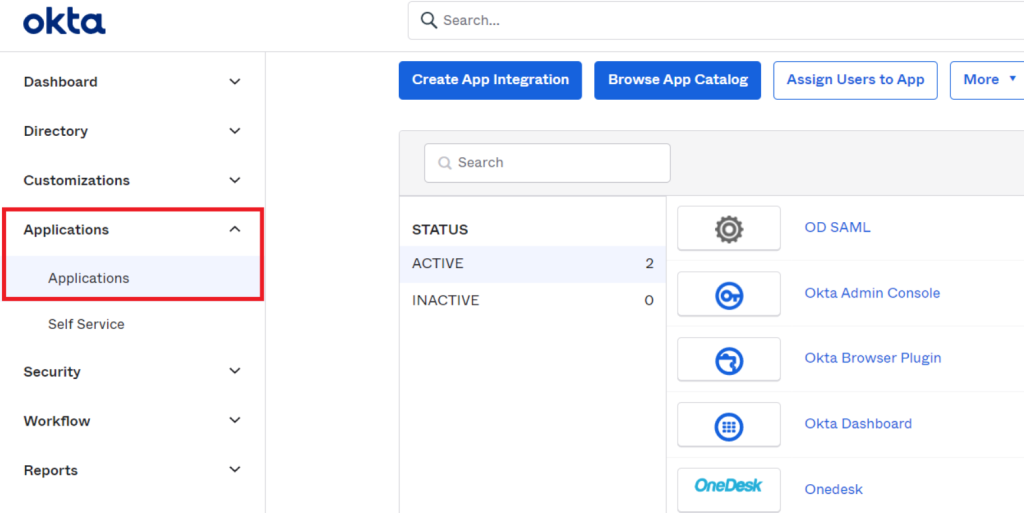
1) Влезте във Вашия Okta акаунт и отворете „Applications“

  • Влезте във Вашия Okta акаунт.
  • Отворете секцията „Applications“ от менюто вляво > кликнете върху „Applications“.

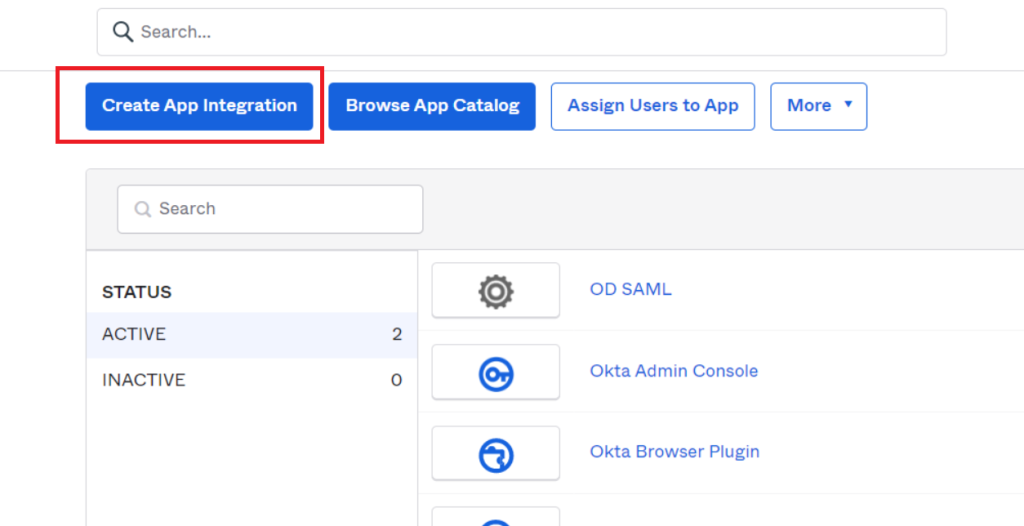
2) Добавете Okta приложение

  • Кликнете върху бутона „Create App Integration“.

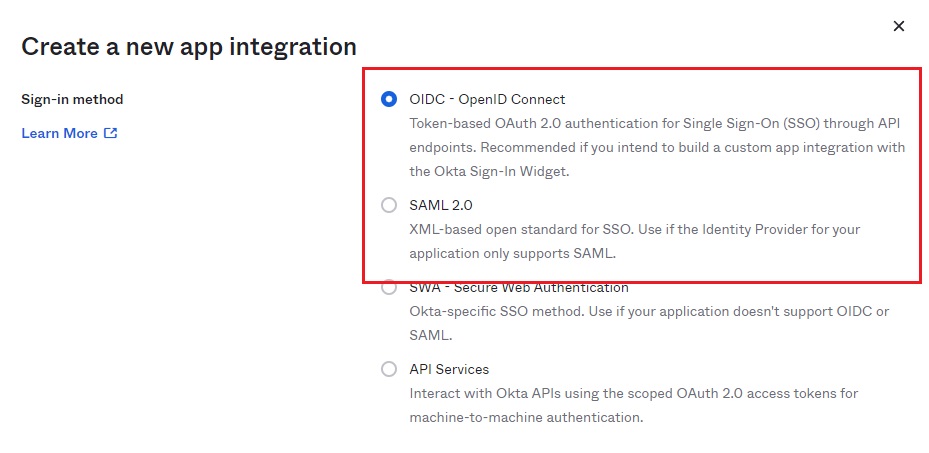
3) Изберете SAML2 или OpenID Connect

За SSO за потребителски и клиентски акаунти, OneDesk поддържа и двете – OpenID Connect и SAML2.

Ако желаете да продължите със SAML2, моля преминете към раздел 4B. За OpenID Connect, следващата стъпка (4A) ще продължи с използването на OpenID Connect.

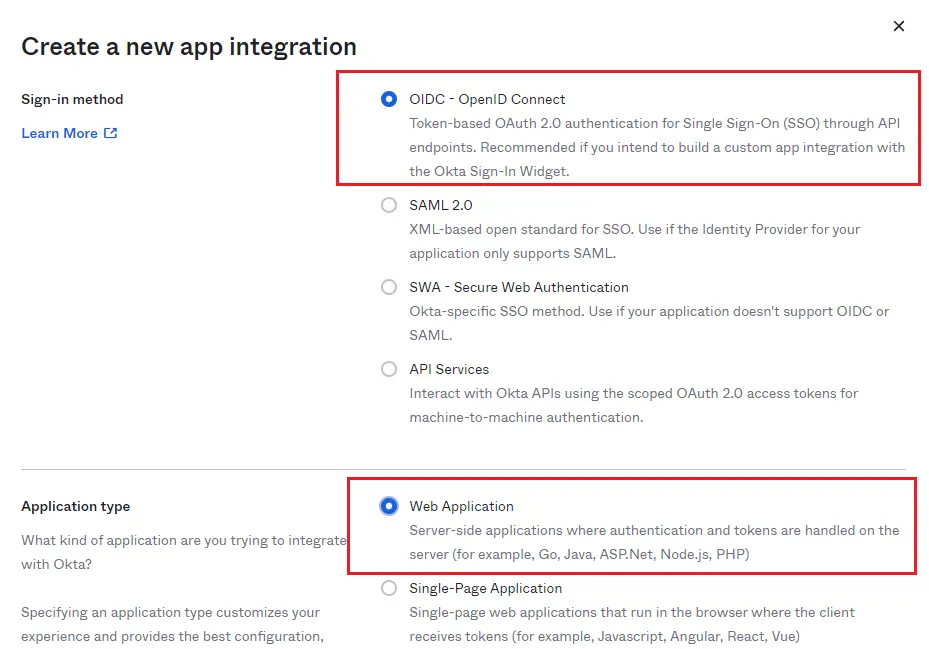
4A) OpenID: Създаване на OpenID Connect интеграция

  • За метод на вписване (Sign-in method), изберете OpenID Connect.
  • Изберете „Web Application“ като тип приложение (Application type).
  • Кликнете върху „Create“.

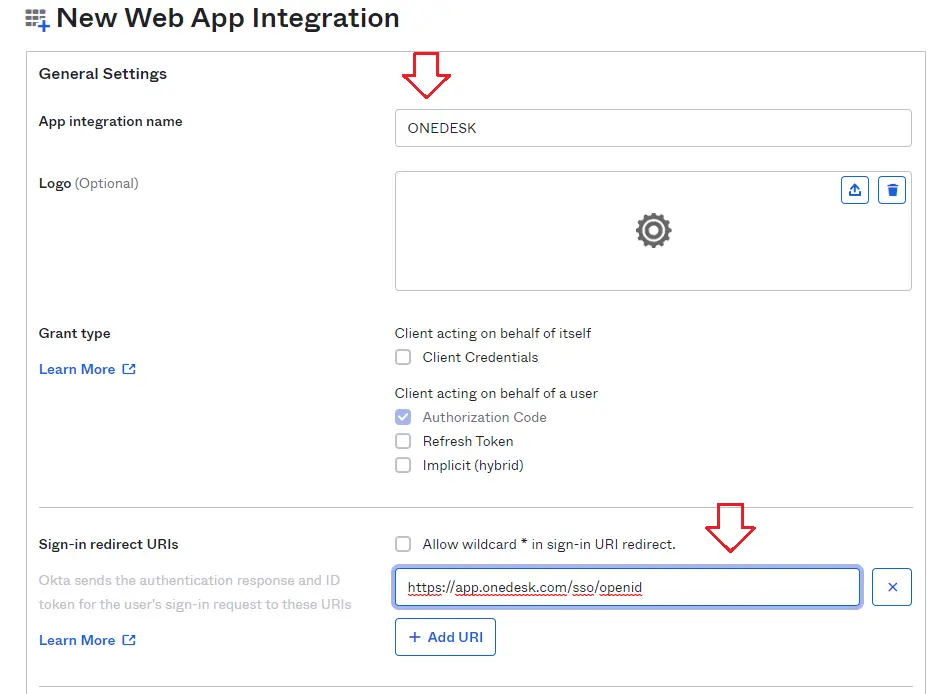
5A) OpenID: Създаване на OpenID Connect интеграция

  • Изберете име на приложението (Application Name), например „ONEDESK“.
  • Задайте Sign-in Redirect URI на: https://app.onedesk.com/sso/openid
  • Изберете контролирания достъп според Вашите предпочитания.
  • Кликнете върху бутона „Next“.

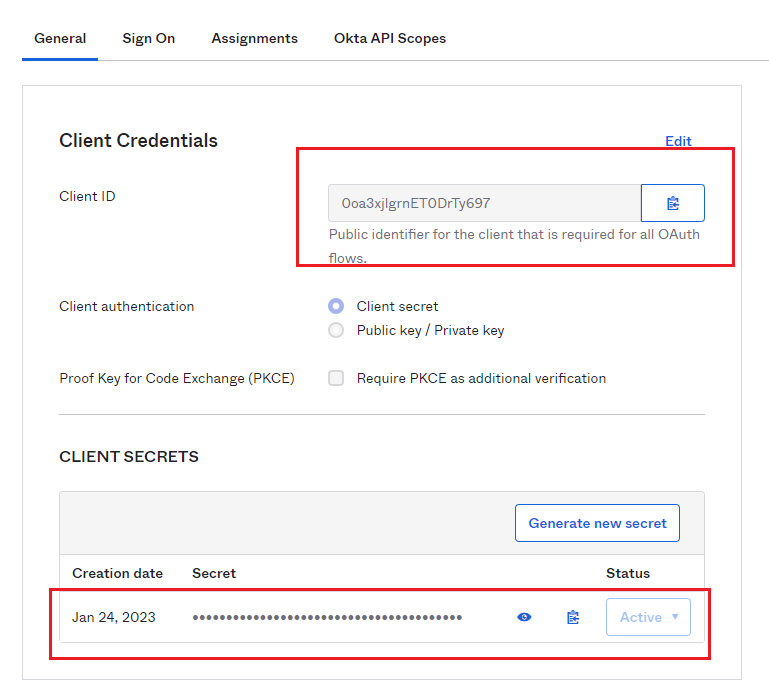
6A) OpenID: Копирайте Вашия Client ID и Client secret от Okta

  • Намерете секцията с Вашия Client ID и Client Secret.
  • Ще трябва да копирате и поставите всеки от тях във Вашия OneDesk акаунт.
  • В нов раздел влезте във Вашия OneDesk акаунт и отидете на Administration -> Integrations -> Single Sign On.

7A) OpenID: Поставете Client ID и Client Secret в OneDesk

  • Във Вашия OneDesk акаунт отидете на Administration > Integrations > Single Sign-On > кликнете върху „Create new SSO connection“.
  • В прозореца изберете дали тази връзка е за потребителски (User) или клиентски (Customer) акаунти.
  • Изберете OpenID Connect, след което кликнете върху „Continue“.
  • Поставете Вашия Client ID и Client Secret в съответните полета.
  • Оставете този изскачащ прозорец отворен и отидете в раздела на браузъра с Okta.

8A) OpenID: Извличане на Authorization URI и Token URL от Вашия Okta Metadata файл

Authorization URI и Token URL могат да бъдат намерени във Вашия Okta акаунт, като следвате тези стъпки:

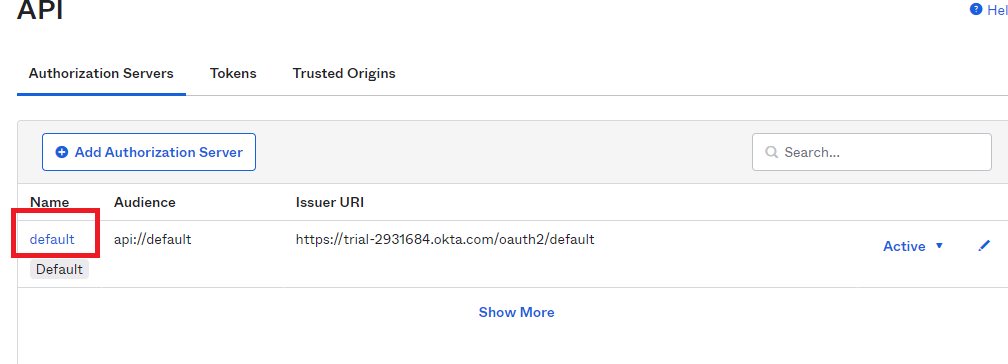
  • От страничната лента вляво кликнете върху „Security“.
  • В менюто кликнете върху „API“.
  • Кликнете върху връзката „default“ до съответния оторизационен сървър (Authorization Server).
  • На получената страница кликнете върху metadata URI. Това ще отвори метаданните във Вашия браузър.
  • Копирайте „Authorization Endpoint“ и „Token Endpoint“ от този файл (кликнете върху последното изображение, за да го увеличите).

Кликнете върху връзката „default“

Кликнете върху metadata URI

Копирайте „Authorization Endpoint“ и „Token Endpoint“. (Кликнете за увеличаване на изображението)

9A) OpenID: Поставете тези крайни точки в полетата Authorization URI и Token URL в OneDesk

  • Обратно в OneDesk, поставете крайните точки Authorization и Token в полетата Authorization URI и Token URL.
  • OneDesk ще генерира Login URL адреси, които Вашите потребители или клиенти ще използват за влизане в OneDesk. Предоставете им съответните URL адреси за различните приложения на OneDesk.

10A) Присвояване на потребители към това приложение

В Okta трябва да присвоите хора (потребители) или Ваши клиенти към приложението OneDesk.

  • В Okta отворете приложението OneDesk, което създадохте.
  • Изберете „Assign to People“.

ЗАБЕЛЕЖКИ:

  • Потребителите трябва да бъдат активирани в OKTA от администратор (под Directory > people).
  • Потребител и клиент не могат да използват един и същ имейл адрес.

4B) SAML2: Създаване на SAML 2.0 интеграция на приложение

Тази стъпка продължава от Стъпка 3 по-горе за тези, които са избрали да използват SAML като метод за вписване.

  • За метод на вписване (Sign-in method), изберете SAML.
  • Кликнете върху „Create“.
  • Влезте във Вашия OneDesk акаунт в нов раздел.

5B) SAML2: Извличане на Вашия OneDesk Metadata URL

  • В OneDesk отидете на Administration > Integrations > Single Sign On.

  • Изберете дали искате връзка за потребителски (User) или клиентски (Customer) акаунти.

  • Изберете SAML.

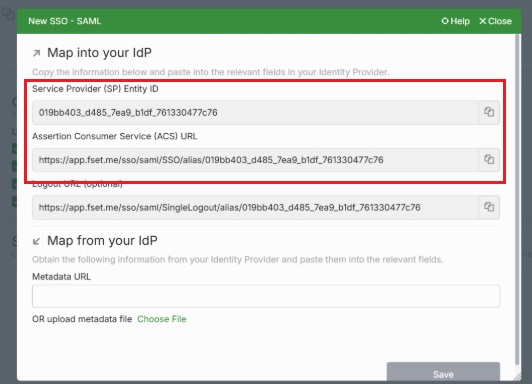
  • Копирайте Вашия „Service Provider (SP) Entity ID“ и го поставете в Okta „Audience URI“.

  • Копирайте Вашия „ACS URL“ и го поставете във Вашия Okta „SSO URL“.

6B) SAML2: SAML настройки

  • „Name ID format“ трябва да бъде зададен на „Email Address“.
  • Потребителското име на приложението (Application username) е зададено на потребителско име в Okta.
  • „Update application username on“ трябва да бъде зададено на „Create and update“.
  • Другите стъпки са по избор. 

7B) SAML2: Получаване на метаданни от доставчика на идентичност (Identity Provider)

Изберете „I’m an Okta customer adding an internal app“ и натиснете „Finish“.

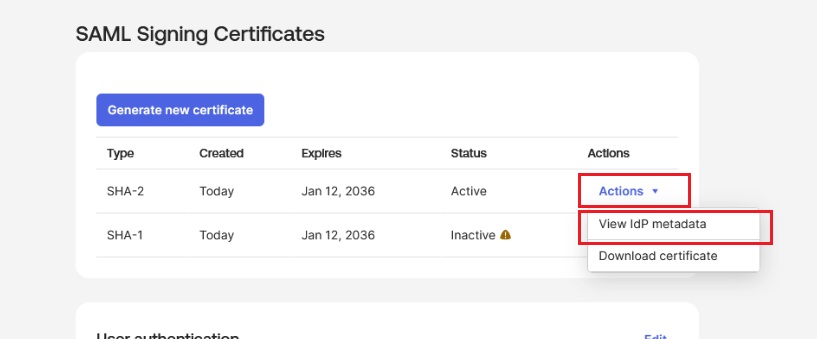
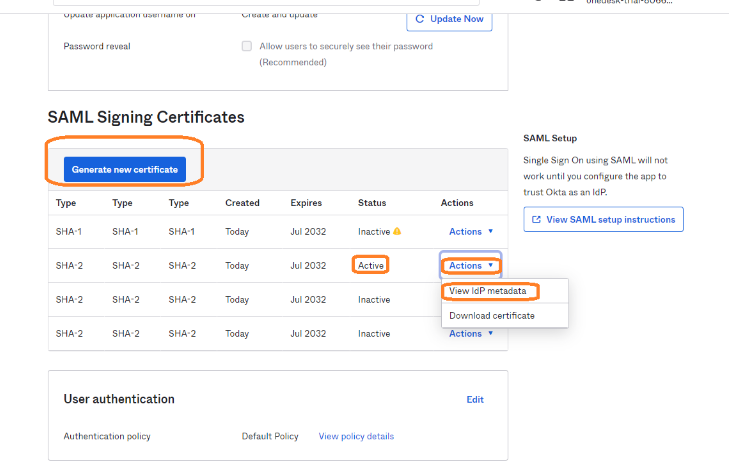
  • След приключване превъртете надолу до „Certificates“ на страницата на приложението.
  • Намерете активния сертификат и под „Actions“ изберете „View IdP metadata“.
  • Копирайте URL адреса на отворената страница.

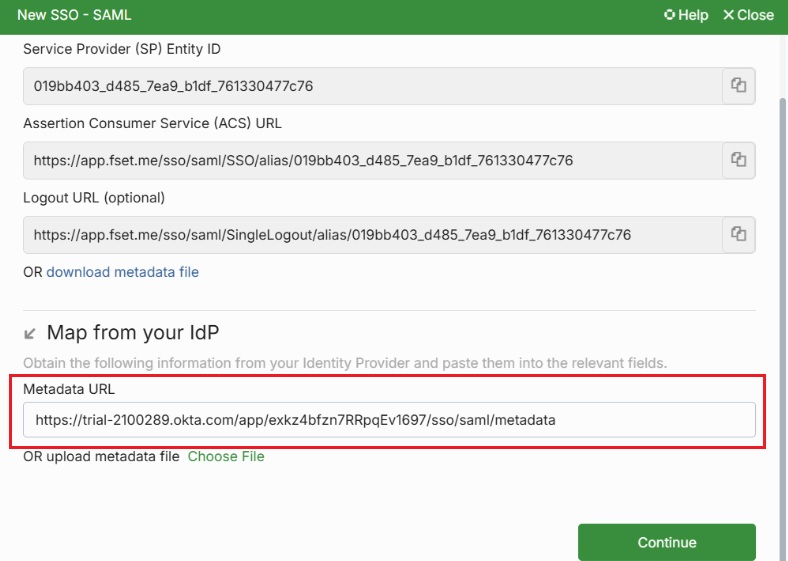
10B) SAML2: Поставете Вашия Identity Provider Metadata URL в OneDesk

  • В OneDesk поставете URL адреса в секцията Identity Provider Metadata URL.

Кликнете върху „Continue“. В разширените настройки (Advanced Settings) можете по избор да кликнете върху квадратчето „Enable User / Customer Provisioning“ или да съпоставите атрибути. Активирането на „Provisioning“ (провизиране) ще създава нови акаунти от Вашия IdP при влизане.

OneDesk SSO Login URL адресите трябва да са достъпни за използване. (Може да се наложи да изчистите кеша си. Вижте съветите за отстраняване на неизправности по-долу).

11B) Присвояване на потребители към това приложение

В Okta трябва да присвоите потребители към приложението OneDesk.

  • В Okta отворете приложението OneDesk, което създадохте.
  • Кликнете върху действието „Assign to People“.
  • Маркирайте желаните потребители и натиснете „Next“.

ЗАБЕЛЕЖКИ:

  • Потребителите трябва да бъдат активирани в OKTA от администратор (под Directory > people).

Съвет за отстраняване на неизправности:

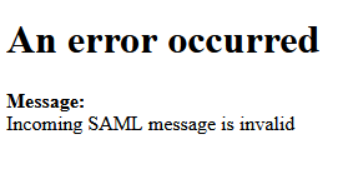
Ако получите грешка като тази на снимката вдясно, вероятно става въпрос за проблем с кеширането.

Моля, изчистете кеша, преди да влезете в SSO Login URL. Този проблем се дължи на начина, по който Okta обработва бисквитките и кеширането.

Scroll to Top