Integração Okta com o OneDesk
O software Helpdesk e Project Management da OneDesk integra-se com a sua conta Okta.
Ligue okta à sua conta OneDesk
Adicione single sign-on (SSO) às suas contas de utilizador OneDesk e de cliente ao ligar-se ao Okta. Gerencie facilmente as suas credenciais dentro do Okta.
O que é que a integração Okta lhe permite fazer?
Com a integração Okta ativada, os seus utilizadores ou clientes poderão iniciar sessão nas suas contas OneDesk usando as credenciais geridas pela Okta. Leia sobre a integração do helpdesk e software de gestão de projetos da OneDesk para Okta no site da Okta.
Integrar o helpdesk da OneDesk e o software de gestão de projetos com a sua conta Okta é simples. Basta seguir os passos abaixo.
Como ligar o OneDesk ao Okta – passo a passo
A integração Okta da OneDesk é possível com SAML ou OpenID Connect. O seguinte irá guiá-lo pela configuração que preferir.
1) Inicie sessão na sua conta Okta e abra “Applications”
- Inicie sessão na sua conta Okta.
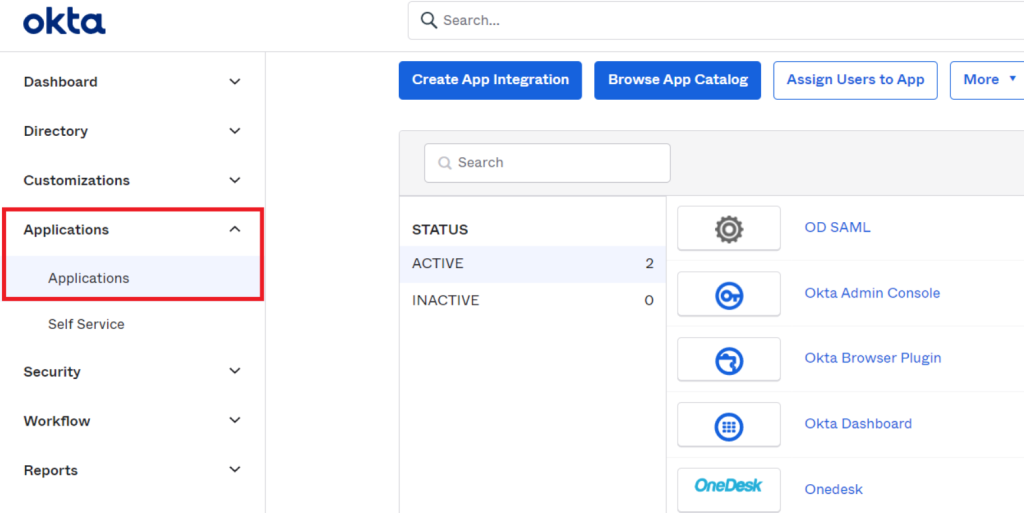
- Abra a secção “Applications” no menu do lado esquerdo > clique em “Applications”.
2) Adicionar uma aplicação Okta
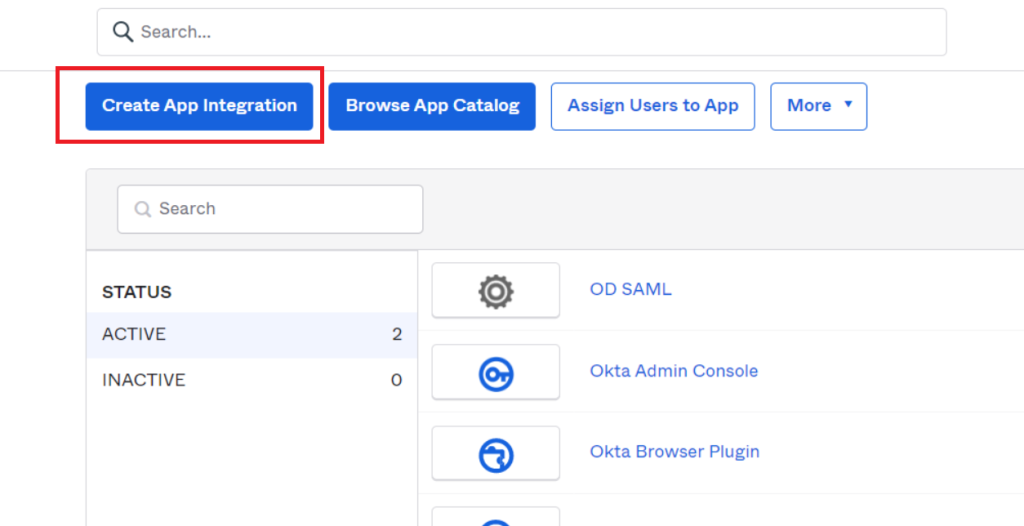
- Clique no botão “Create App Integration”.
3) Escolha SAML2 ou OpenID Connect
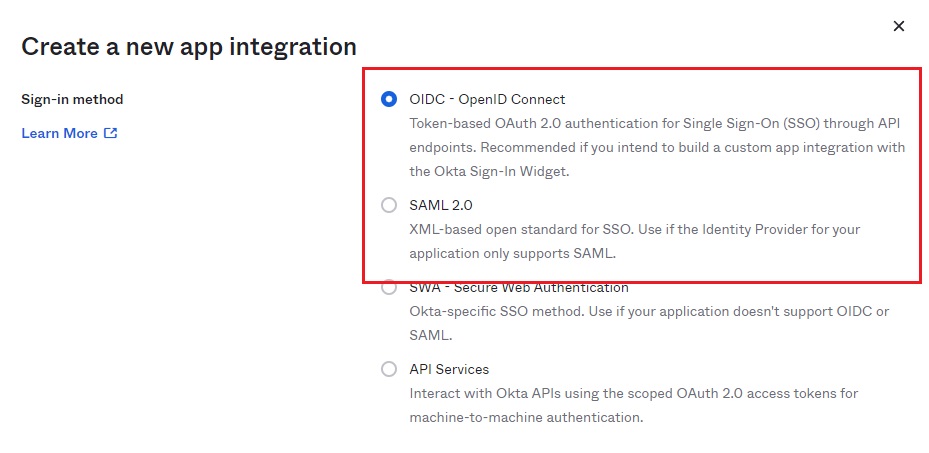
Para SSO para contas de utilizador e de cliente, a OneDesk suporta ambos OpenID Connect e SAML2.
Se desejar continuar com SAML2, avance para a secção 4B. Para OpenID Connect, o passo seguinte (4A) irá prosseguir usando OpenID Connect.
4A) OpenID: Criar integração OpenID Connect
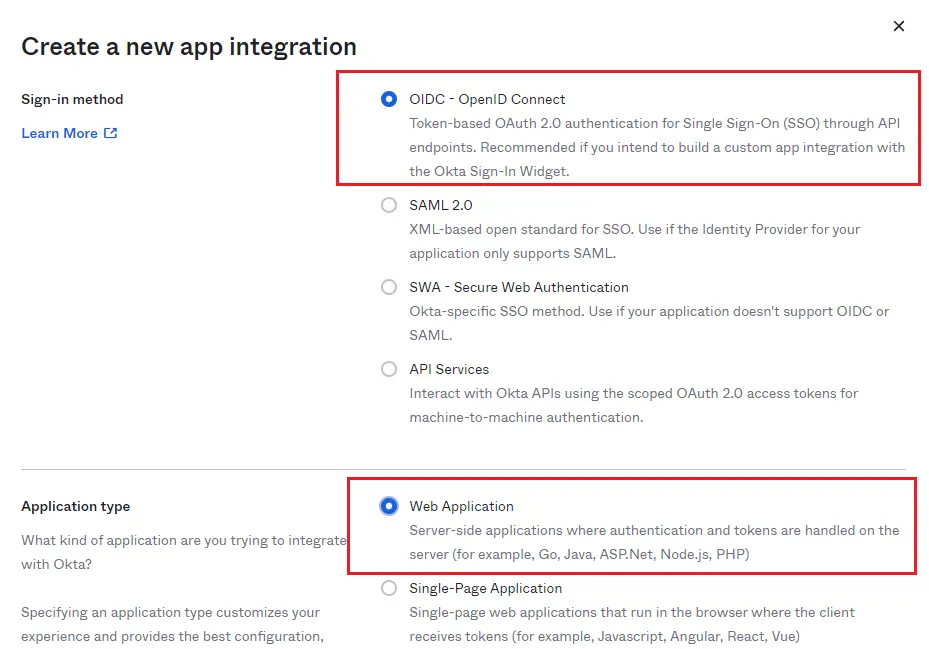
- No método de início de sessão, selecione OpenID Connect.
- Selecione “Web Application” como o tipo de aplicação.
- Clique em “Create”.
5A) OpenID: Criar integração OpenID Connect
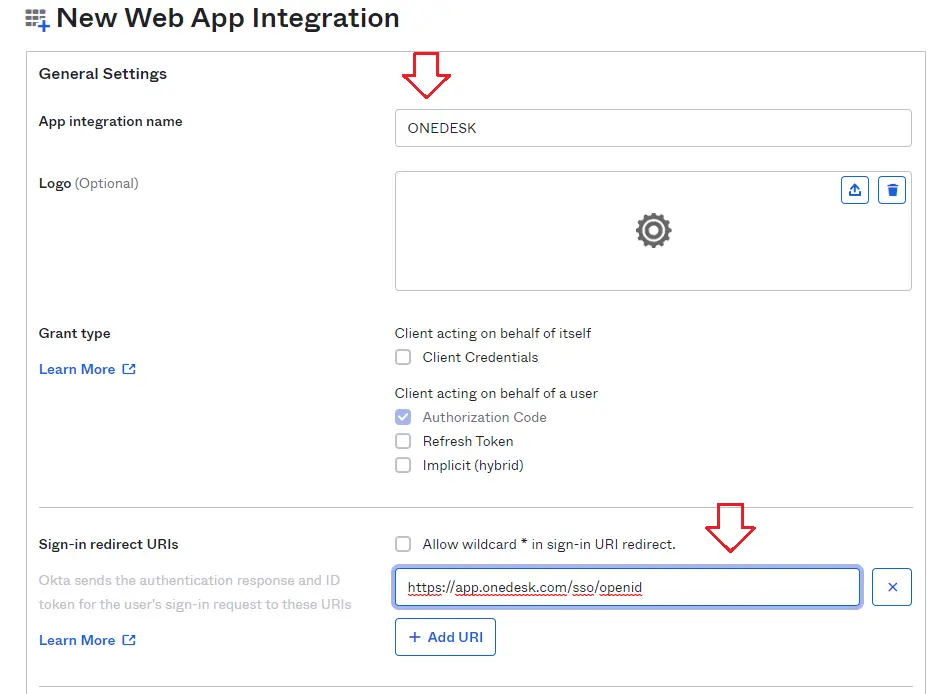
- Escolha um nome de aplicação como “ONEDESK”
- Defina o Sign-in Redirect URI para: https://app.onedesk.com/sso/openid
- Selecione o acesso controlado de acordo com a sua preferência.
- Clique no botão “Next”.
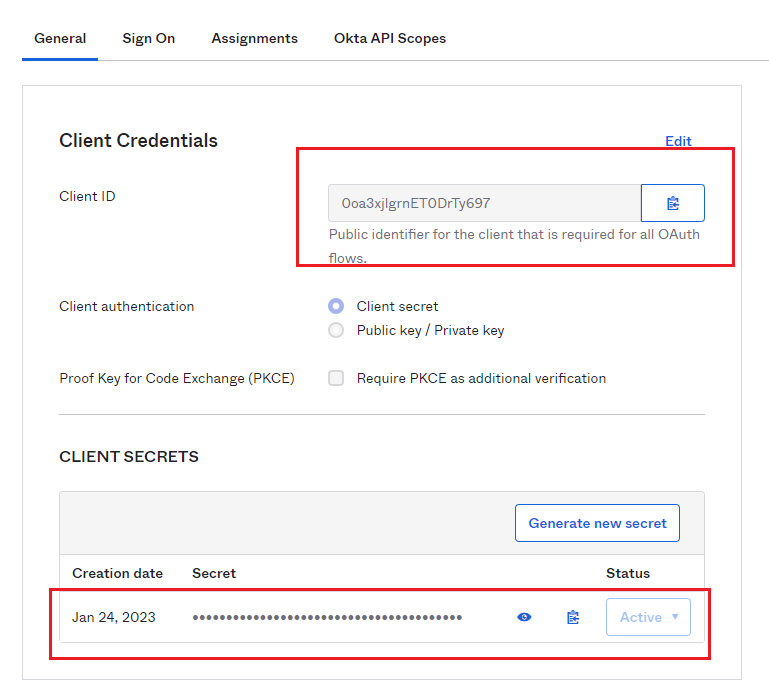
6A) OpenID: Copie o seu Client ID e Client secret do Okta
- Encontre a secção com o seu Client ID e Client Secret.
- You will need to copy and paste each into your OneDesk account.
- Num novo separador, inicie sessão na sua conta OneDesk e vá a Administration-> Integrations -> Single Sign On.
7A) OpenID: Cole o Client ID e o Client Secret no OneDesk
- Dentro da sua conta OneDesk, navegue para Administration > Integrations > Single Sign-On > clique em Create new SSO connection
- Na janela, selecione se esta ligação é para contas de Utilizador ou de Cliente
- Selecione OpenID Connect e, em seguida, clique em Continue.
- Cole a sua Identificação de Cliente e Segredo de Cliente nos campos apropriados.
- Mantenha este popup aberto e vá ao separador do Okta no seu browser.
8A) OpenID: Obtenha o Authorization URI e o Token URL a partir do seu ficheiro de metadados do Okta
A Autorização URI e TOKen URL podem ser encontradas na sua conta Okta seguindo estes passos:
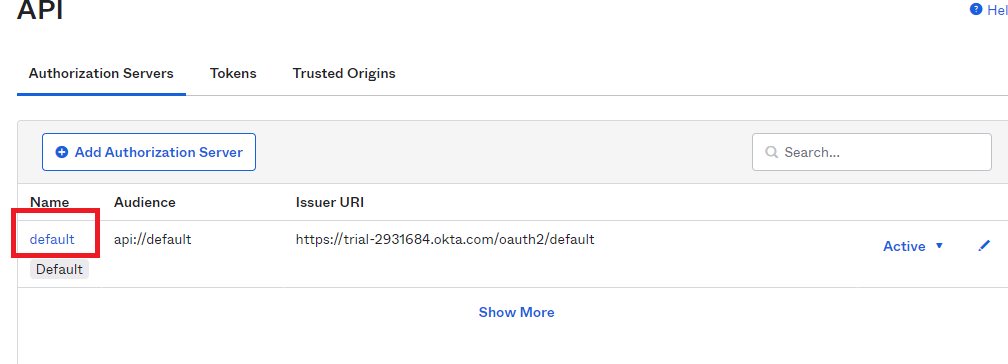
- Na barra lateral esquerda, clique em “Security”.
- No menu, clique em “API”.
- Clique na ligação “default” ao lado do Authorization Server apropriado.
- Na página resultante, clique no metadata URI. Isto irá abrir o ficheiro de metadados no seu browser.
- Copie o “Authorization Endpoint” e o “Token Endpoint” deste ficheiro (clique na última imagem para expandir).
9A) OpenID: Cole estes endpoints nos campos Authorization URI e Token URL no OneDesk
- De volta ao OneDesk, cole os endpoints Authorization e Token nos campos Authorization URI e Token URL.
- A OneDesk gerará os URLs de Login que os seus utilizadores ou clientes utilizarão para iniciar sessão no OneDesk. Fornecer-lhes os URLs adequados para as várias aplicações OneDesk.
10A) Atribuir utilizadores a esta aplicação
No Okta, tem de atribuir People (utilizadores) ou os seus clientes à aplicação OneDesk.
- No Okta, abra a aplicação OneDesk que criou.
- Selecione “Assign to People”
NOTAS:
- Os utilizadores têm de ser ativados no OKTA pelo Admin (em Directory > people)
- Um utilizador e um cliente não podem usar o mesmo endereço de e-mail
4B) SAML2: Criar integração de aplicação SAML 2.0
Este passo continua a partir do Passo 3 acima para quem selecionou usar SAML como método de Sign on.
- No método de início de sessão, selecione SAML.
- Clique em “Create”.
- Inicie sessão na sua conta OneDesk num novo separador.
5B) SAML2: Obter o seu URL de metadados do OneDesk
No OneDesk, navegue para Administration > Integrations > Single Sign On
Selecione se pretende uma ligação para contas de Utilizador ou de Cliente.
Selecione SAML.
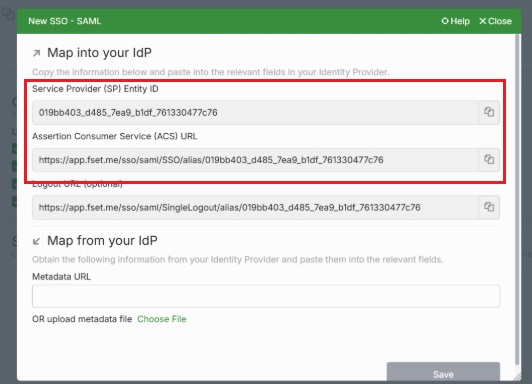
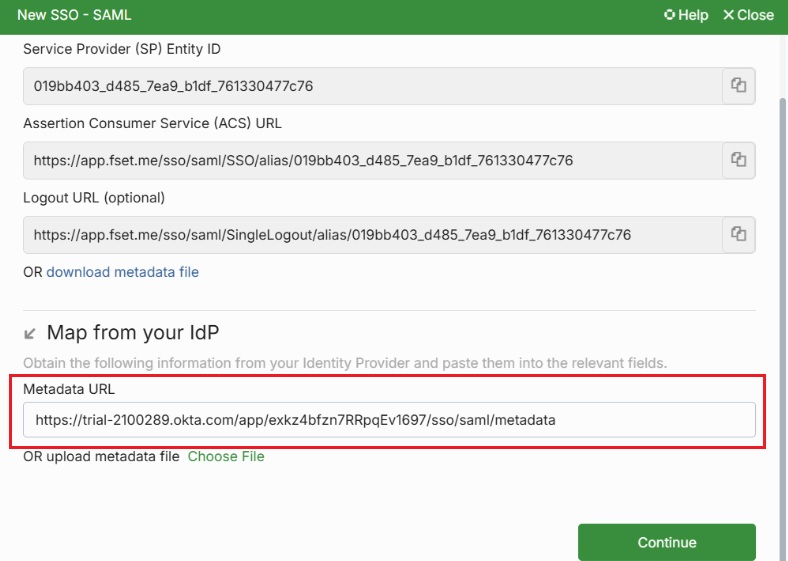
Copie o seu “Service Provider (SP) Entity ID” e cole-o no “Audience URI” do Okta
Copie o seu “ACS URL” e cole-o no “SSO URL” do Okta
6B) SAML2: Definições SAML
- O “Name ID format” deve estar definido como “Email Address”.
- Application username definido como Okta username
- O “Update application username on” deve estar definido como “Create and update”.
- Os outros passos são opcionais.
7B) SAML2: Obter metadados do Identity Provider
Select ‘I’m an Okta customer adding an internal app’ and hit FInish.
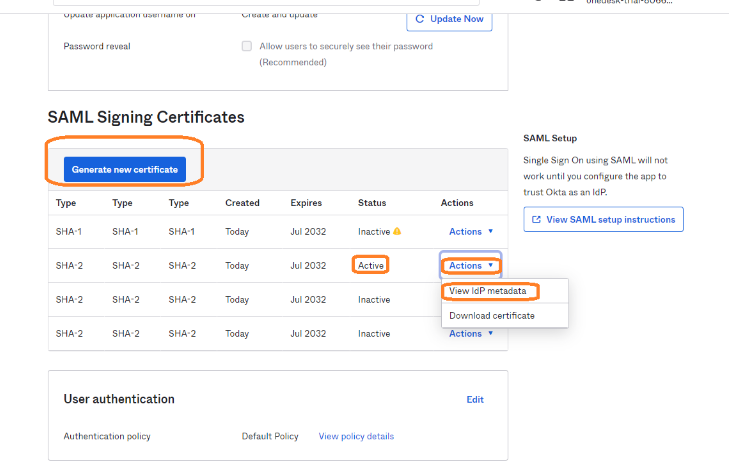
- Upon finishing, scroll down to Certificates on the Application page.
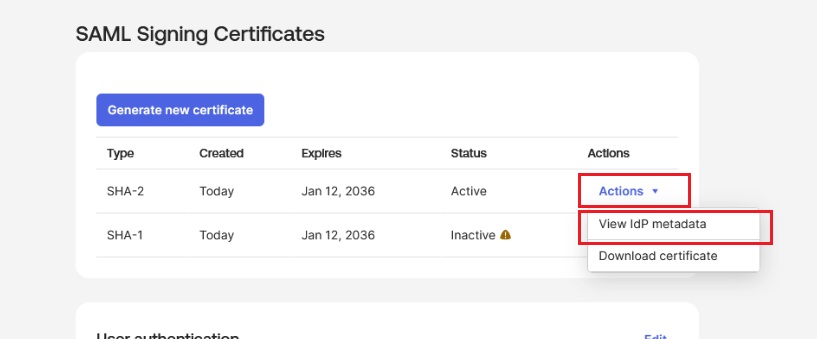
- Encontre o certificado ativo e, em Actions, selecione “View IdP metadata”.
- Copy the URL of the opened page.
10B) SAML2: Cole o seu URL de metadados do Identity Provider no OneDesk
- Dentro do OneDesk, cole o URL na secção Identity Provider Metadata URL.
Clique em Continue. Em Advanced Settings, pode opcionalmente clicar na caixa “Enable User / Customer Provisioning” ou mapear atributos. Ativar “Provisioning” irá criar novas contas a partir do seu IdP ao iniciar sessão.
Os URLs de login SSO do OneDesk devem ficar disponíveis para usar. (Poderá ter de limpar a cache. Veja as dicas de resolução de problemas abaixo).

11B) Atribuir utilizadores a esta aplicação
No Okta, precisa de atribuir utilizadores à aplicação OneDesk.
- No Okta, abra a aplicação OneDesk que criou.
- Clique na ação “Assign to People”.
- Check off the desired users and hit Next.
NOTAS:
- Os utilizadores têm de ser ativados no OKTA pelo Admin (em Directory > people)
Dica de resolução de problemas:
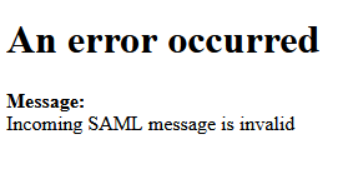
Se receber um erro como o da imagem à direita, é provável que seja um problema de cache.
Por favor, limpe a cache antes de aceder ao URL de login SSO. Este problema deve-se à forma como o Okta lida com cookies e cache.