Integrazione di Okta con OneDesk
Il software di Helpdesk e Project Management di OneDesk si integra con il tuo account Okta.
Collega Okta al tuo account OneDesk
Aggiungi il single sign-on (SSO) per i tuoi account utente e cliente OneDesk collegandoti a Okta. Gestisci facilmente le tue credenziali all’interno di Okta.
Cosa ti permette di fare l'integrazione Okta?
Con l’integrazione Okta abilitata, i tuoi utenti o clienti potranno accedere ai propri account OneDesk utilizzando le credenziali gestite da Okta. Leggi ulteriori informazioni sull’integrazione di L’helpdesk di OneDesk e il software di gestione dei progetti per Okta sul sito web di Okta.
Integrare il software di helpdesk e project management di OneDesk con il tuo account Okta è semplice. Ti basta seguire i passaggi indicati di seguito.
Come collegare OneDesk a Okta – Passo dopo passo
L’integrazione Okta di OneDesk è possibile tramite SAML o OpenID Connect. La guida seguente ti accompagnerà nella configurazione preferita.
1) Accedi al tuo account Okta e apri “Applications”
- Accedi al tuo account Okta.
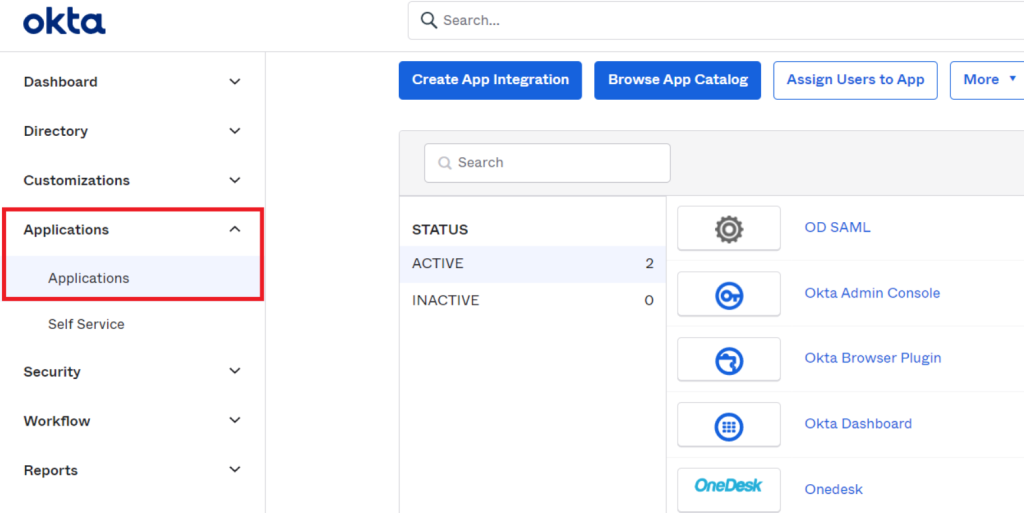
- Apri la sezione “Applications” dal menu laterale sinistro > clicca su “Applications”.
2) Aggiungi un’applicazione Okta
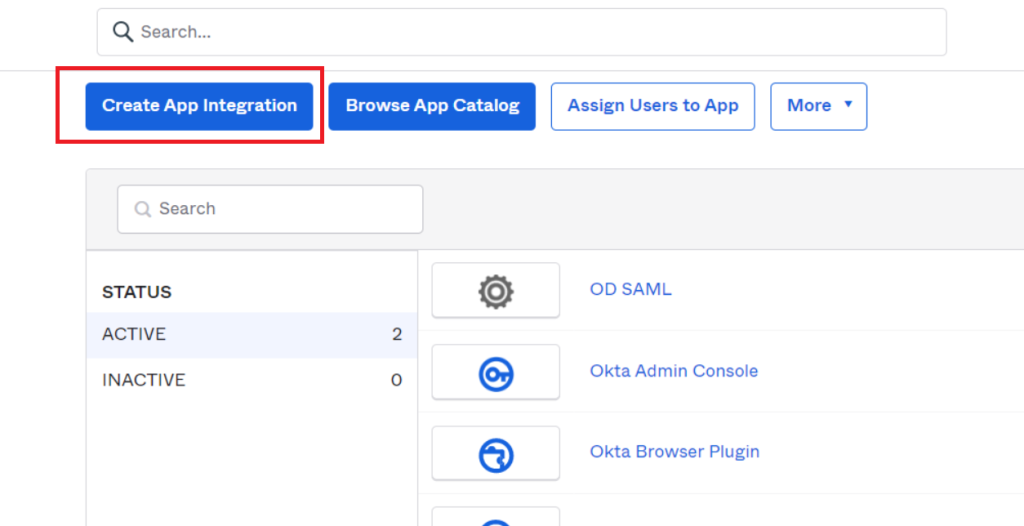
- Clicca sul pulsante “Create App Integration”.
3) Scegli SAML2 o OpenID Connect
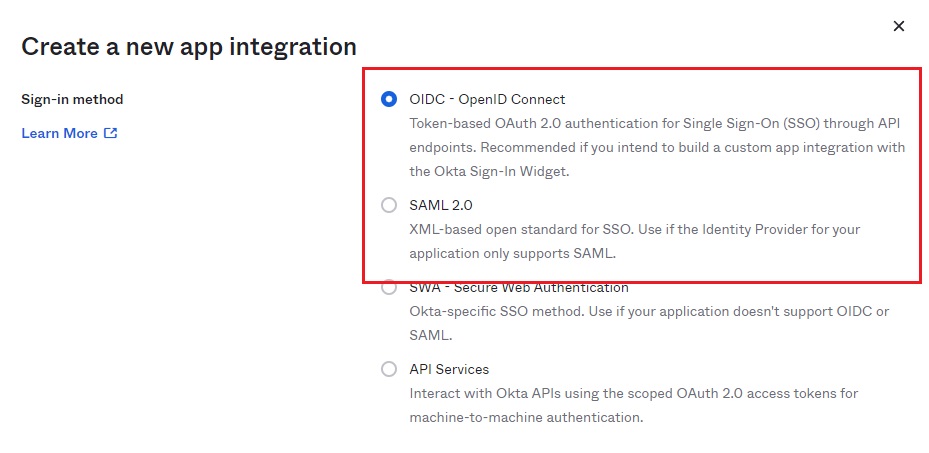
Per l’SSO degli account utente e cliente, OneDesk supporta sia OpenID Connect che SAML2.
Se desideri continuare con SAML2, passa direttamente alla sezione 4B. Per OpenID Connect, il passaggio successivo (4A) procederà utilizzando OpenID Connect.
4A) OpenID: Crea l’integrazione OpenID Connect
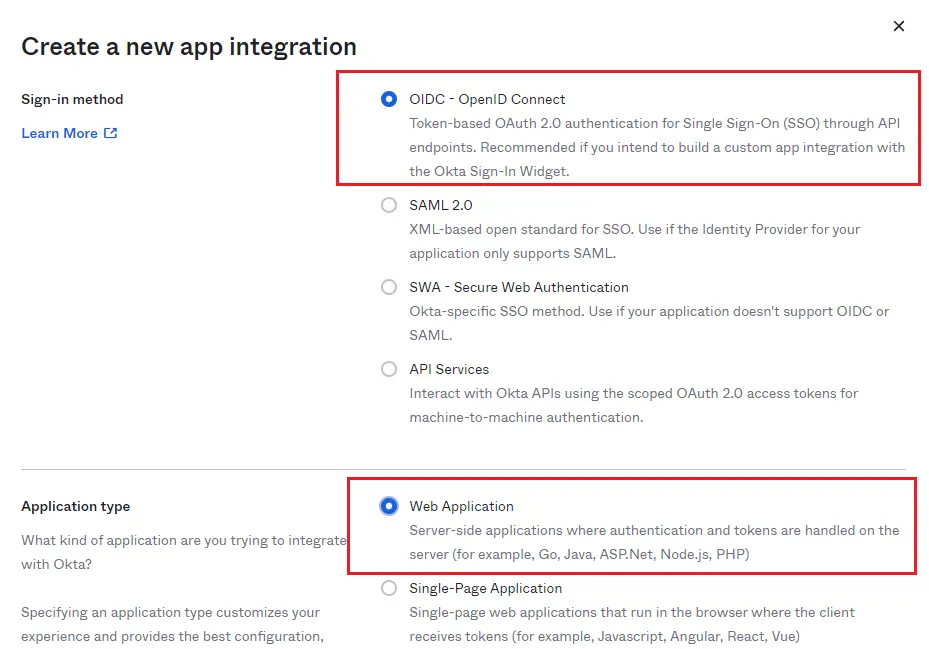
- Come metodo di accesso (Sign-in method), seleziona OpenID Connect.
- Seleziona “Web Application” come tipo di applicazione.
- Clicca su “Create”.
5A) OpenID: Crea l’integrazione OpenID Connect
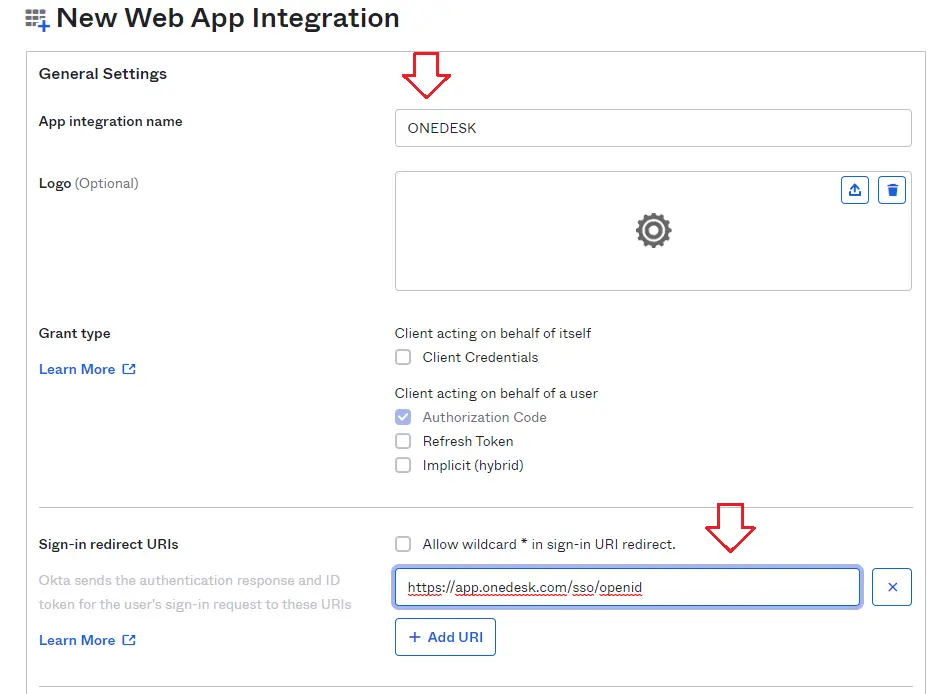
- Scegli un nome per l’applicazione, ad esempio “ONEDESK”
- Imposta l’URI di reindirizzamento dell’accesso (Sign-in Redirect URI) su: https://app.onedesk.com/sso/openid
- Seleziona l’accesso controllato in base alle tue preferenze.
- Clicca sul pulsante “Next”.
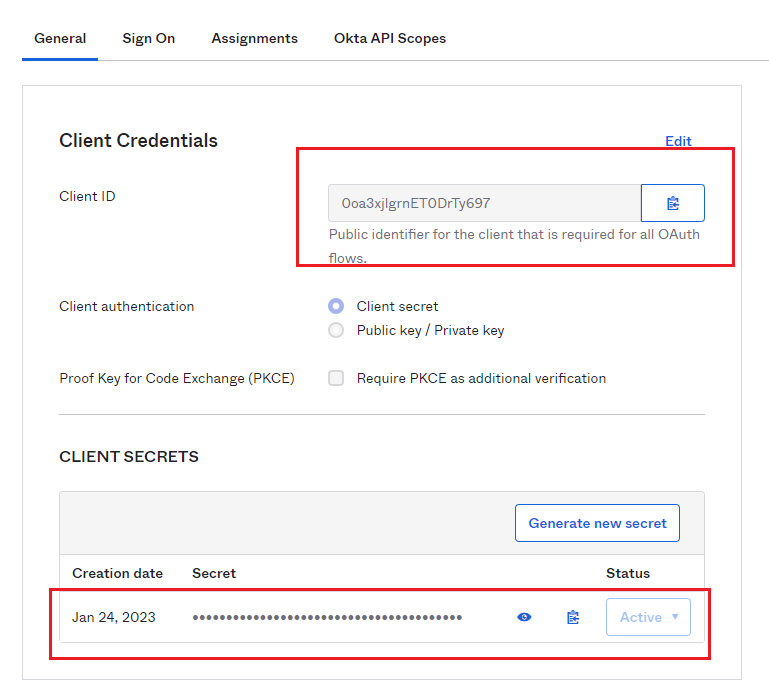
6A) OpenID: Copia il tuo Client ID e il Client secret da Okta
- Trova la sezione contenente il tuo Client ID e il Client Secret.
- You will need to copy and paste each into your OneDesk account.
- In una nuova scheda, accedi al tuo account OneDesk e vai su Administration -> Integrations -> Single Sign On.
7A) OpenID: Incolla il Client ID e il Client Secret in OneDesk
- All’interno del tuo account OneDesk, naviga su Administration > Integrations > Single Sign-On > clicca su Create new SSO connection
- Nella finestra, seleziona se questa connessione è per account Utente o Cliente
- Seleziona OpenID Connect, quindi clicca su Continue.
- Incolla il tuo ID cliente e Segreto client nei campi appropriati.
- Mantieni aperto questo popup e vai alla scheda del browser di Okta.
8A) OpenID: Recupera l’URI di autorizzazione e l’URL del token dal file di metadati di Okta
L’URI di autorizzazione e l’URL del token possono essere trovati nel tuo account Okta seguendo questi passaggi:
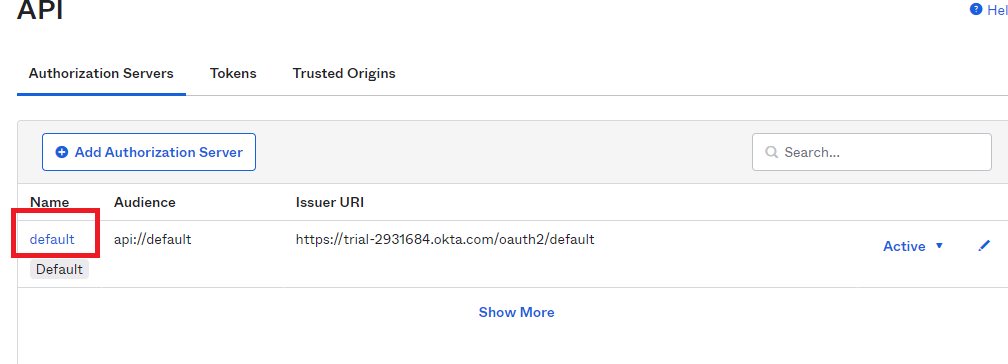
- Dalla barra laterale sinistra clicca su “Security”.
- Nel menu clicca su “API”.
- Clicca sul link “default” accanto all’Authorization Server appropriato.
- Nella pagina risultante, clicca sull’URI dei metadati. Questo aprirà il file dei metadati nel tuo browser.
- Copia l’“Authorization Endpoint” e il “Token Endpoint” da questo file (clicca sull’ultima immagine per espanderla).
9A) OpenID: Incolla questi endpoint nei campi Authorization URI e Token URL in OneDesk
- Tornando su OneDesk, incolla gli endpoint di autorizzazione e del token nei campi Authorization URI e Token URL.
- OneDesk genererà gli URL di accesso che i tuoi utenti o clienti utilizzeranno per accedere a OneDesk. Fornisci loro gli URL appropriati per le varie applicazioni OneDesk.
10A) Assegna gli utenti a questa applicazione
In Okta devi assegnare le persone (utenti) o i tuoi clienti all’applicazione OneDesk.
- In Okta apri l’applicazione OneDesk che hai creato.
- Seleziona “Assign to People”
APPUNTI:
- Gli utenti devono essere attivati in OKTA dall’amministratore (sotto Directory > people)
- Un utente e un cliente non possono utilizzare lo stesso indirizzo email
4B) SAML2: Crea l’integrazione dell’app SAML 2.0
Questo passaggio continua dal punto 3 precedente per coloro che hanno scelto di utilizzare SAML come metodo di accesso.
- Come metodo di accesso, seleziona SAML.
- Clicca su “Create”.
- Accedi al tuo account OneDesk in una nuova scheda.
5B) SAML2: Recupera l’URL dei metadati di OneDesk
In OneDesk, naviga su Administration > Integrations > Single Sign On
Seleziona se desideri una connessione per account Utente o Cliente.
Seleziona SAML.
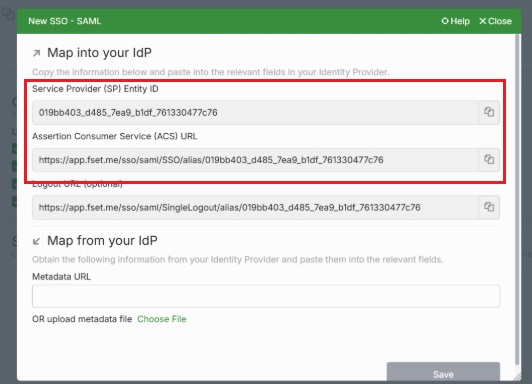
Copia il tuo “Service Provider (SP) Entity ID” e incollalo in Okta in “Audience URI”
Copia il tuo “ACS URL” e incollalo nel tuo “SSO URL” di Okta
6B) SAML2: Impostazioni SAML
- “Name ID format” deve essere impostato su “Email Address”.
- Nome utente dell’applicazione impostato sul nome utente Okta
- “Update application username on” deve essere impostato su “Create and update”.
- Gli altri passaggi sono facoltativi.
7B) SAML2: Ottieni i metadati dell’Identity Provider
Select ‘I’m an Okta customer adding an internal app’ and hit FInish.
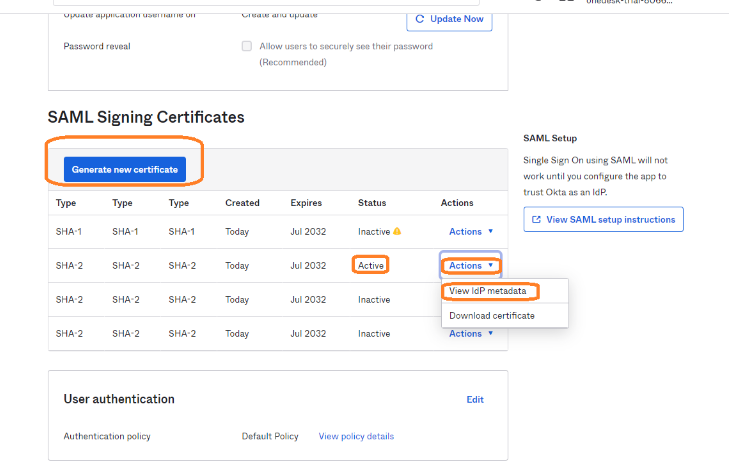
- Upon finishing, scroll down to Certificates on the Application page.
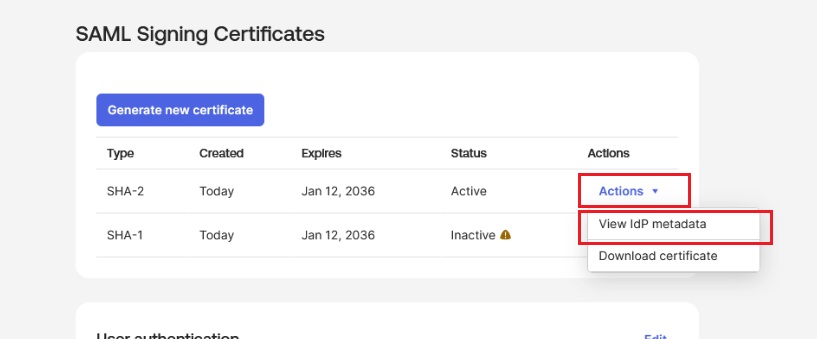
- Trova il certificato attivo e, sotto Actions, seleziona “View IdP metadata”.
- Copy the URL of the opened page.
10B) SAML2: Incolla l’URL dei metadati dell’Identity Provider in OneDesk
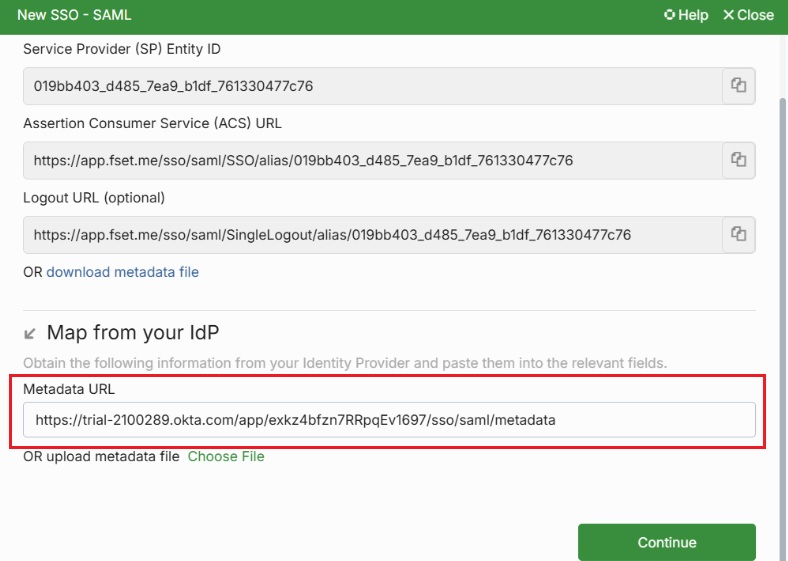
- All’interno di OneDesk, incolla l’URL nella sezione Identity Provider Metadata URL.
Clicca su Continue. Nelle impostazioni avanzate, puoi opzionalmente cliccare sulla casella “Enable User / Customer Provisioning” o mappare gli attributi. L’abilitazione del “Provisioning” creerà nuovi account dal tuo IdP al momento dell’accesso.
Gli URL di accesso SSO di OneDesk dovrebbero essere pronti per l’uso. (Potrebbe essere necessario svuotare la cache. Consulta i suggerimenti per la risoluzione dei problemi di seguito).

11B) Assegna gli utenti a questa applicazione
In Okta è necessario assegnare gli utenti all’applicazione OneDesk.
- In Okta apri l’applicazione OneDesk che hai creato.
- Clicca sull’azione “Assign to People”.
- Check off the desired users and hit Next.
APPUNTI:
- Gli utenti devono essere attivati in OKTA dall’amministratore (sotto Directory > people)
Suggerimento per la risoluzione dei problemi:
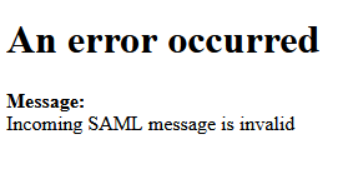
Se ricevi un errore come quello nell’immagine a destra, è probabile che si tratti di un problema di cache.
Svuota la cache prima di accedere all’URL di accesso SSO. Questo problema è dovuto al modo in cui Okta gestisce i cookie e la memorizzazione nella cache.