Okta integracija s OneDeskom
OneDesk softver za podršku korisnicima i upravljanje projektima integrira se s vašim Okta računom.
Povežite Okta s vašim OneDesk računom
Dodajte jedinstvenu prijavu (SSO) za svoje OneDesk korisničke i klijentske račune povezivanjem s Oktom. Jednostavno upravljajte svojim vjerodajnicama unutar Okte.
Što vam omogućuje Okta integracija?
Uz omogućenu Okta integraciju, vaši će se korisnici ili klijenti moći prijaviti na svoje OneDesk račune koristeći vjerodajnice kojima upravlja Okta. Pročitajte o integraciji OneDesk softvera za podršku korisnicima i upravljanje projektima za Okta na Okta web stranici.
Integracija OneDesk softvera za podršku korisnicima i upravljanje projektima s vašim Okta računom je jednostavna. Samo slijedite korake u nastavku.
Kako povezati OneDesk s Oktom – Korak po korak
OneDesk Okta integracija moguća je putem SAML-a ili OpenID Connecta. Sljedeće će vas voditi kroz željenu postavku.
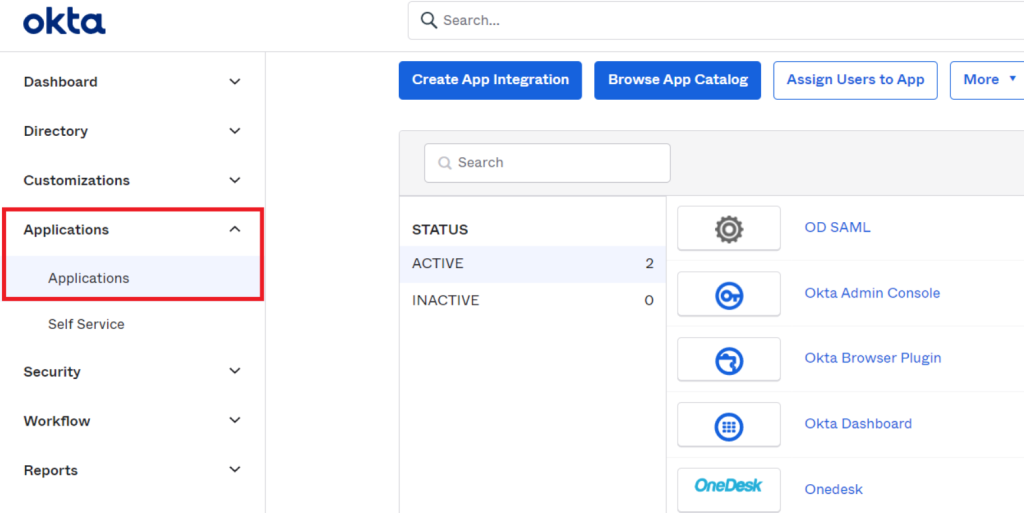
1) Prijavite se na svoj Okta račun i otvorite ‘Aplikacije’
- Prijavite se na svoj Okta račun.
- Otvorite odjeljak ‘Aplikacije’ iz lijevog izbornika > kliknite ‘Aplikacije’.
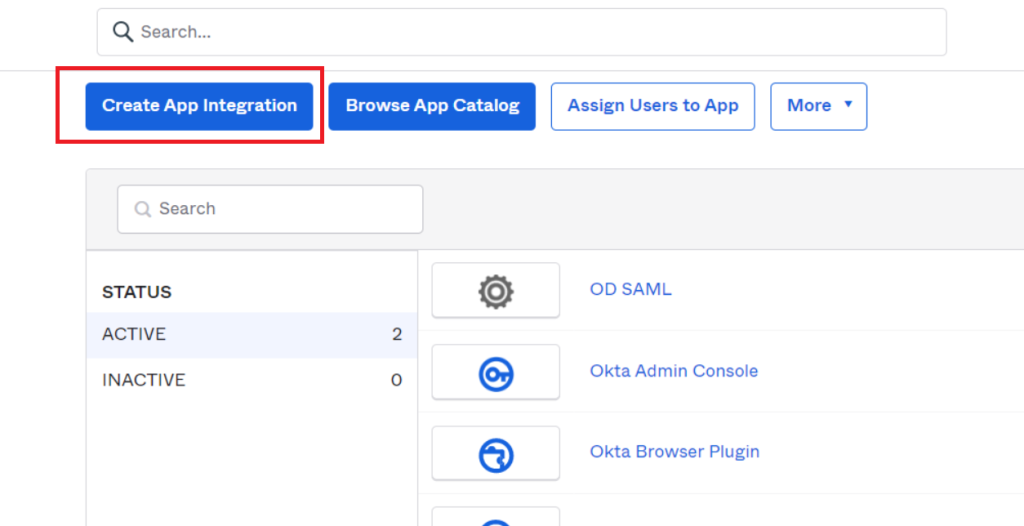
2) Dodajte Okta aplikaciju
- Kliknite gumb ‘Stvori integraciju aplikacije’.
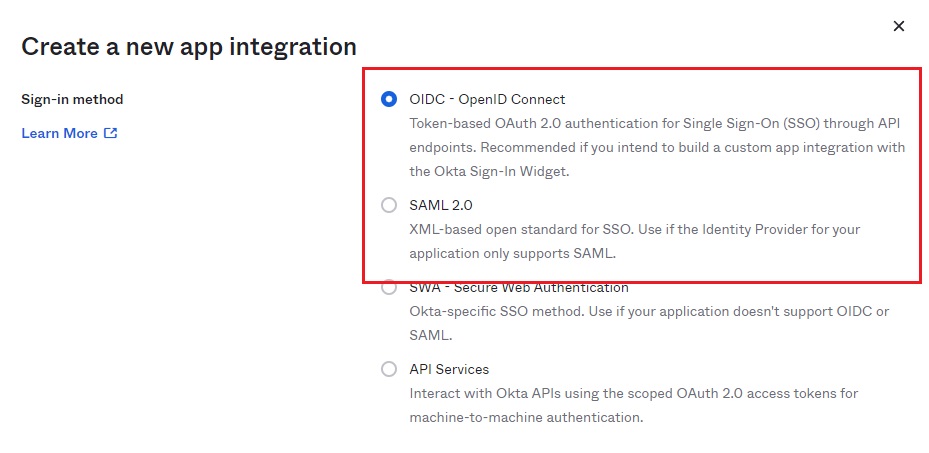
3) Odaberite SAML2 ili OpenID Connect
Za SSO za korisničke i klijentske račune, OneDesk podržava i OpenID Connect i SAML2.
Ako želite nastaviti sa SAML2, preskočite na odjeljak 4B. Za OpenID Connect, sljedeći korak (4A) nastavit će se koristeći OpenID Connect.
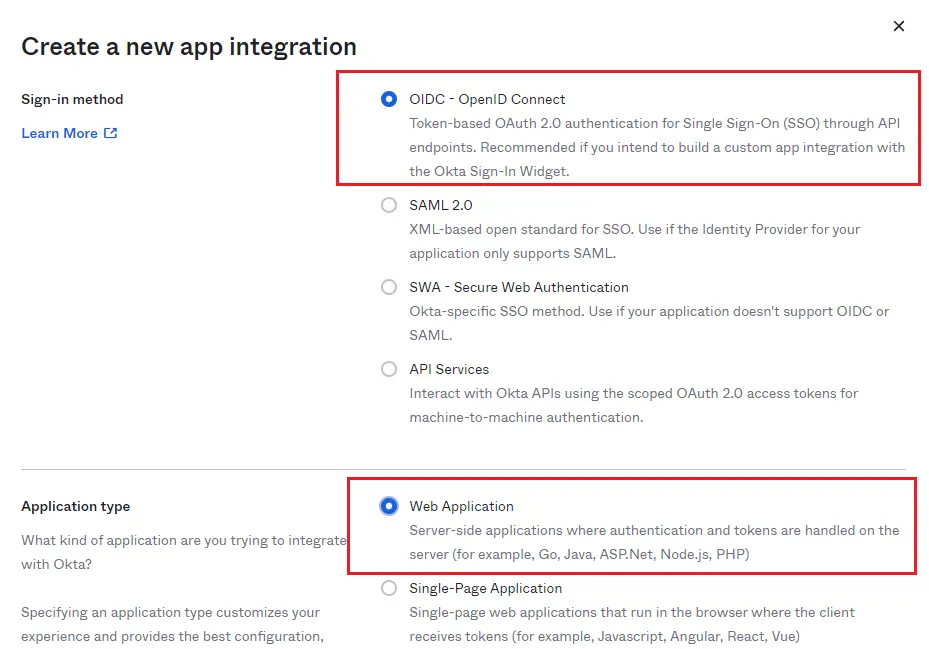
4A) OpenID: Stvorite OpenID Connect integraciju
- Za metodu prijave odaberite OpenID Connect.
- Odaberite ‘Web aplikacija’ kao vrstu aplikacije.
- Kliknite ‘Stvori’.
5A) OpenID: Stvorite OpenID Connect integraciju
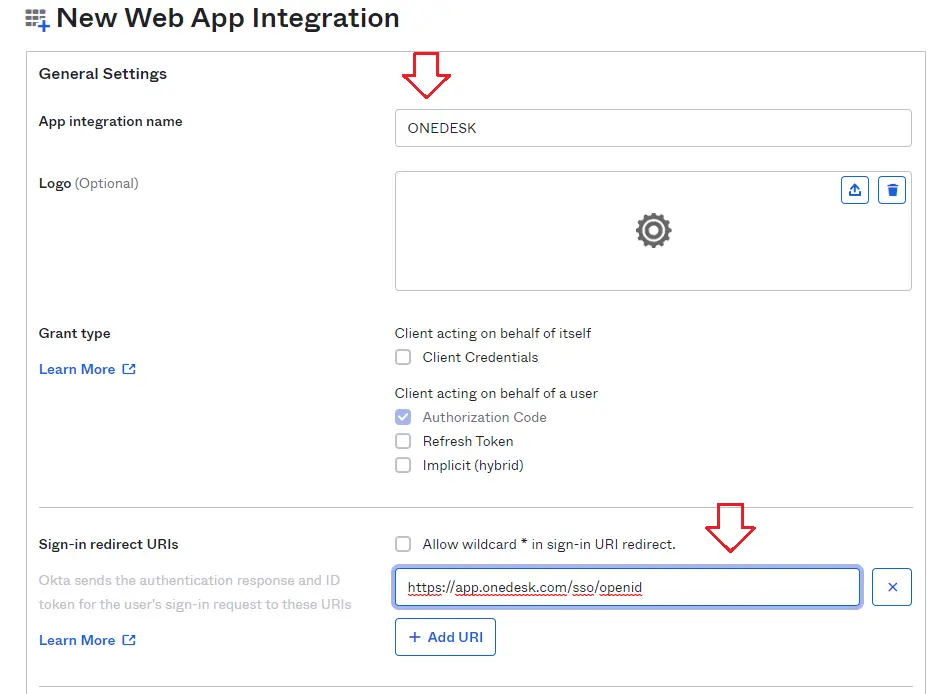
- Odaberite naziv aplikacije, npr. ‘ONEDESK’
- Postavite URI preusmjeravanja za prijavu na: https://app.onedesk.com/sso/openid
- Odaberite kontrolirani pristup prema vašim željama.
- Kliknite gumb ‘Dalje’.
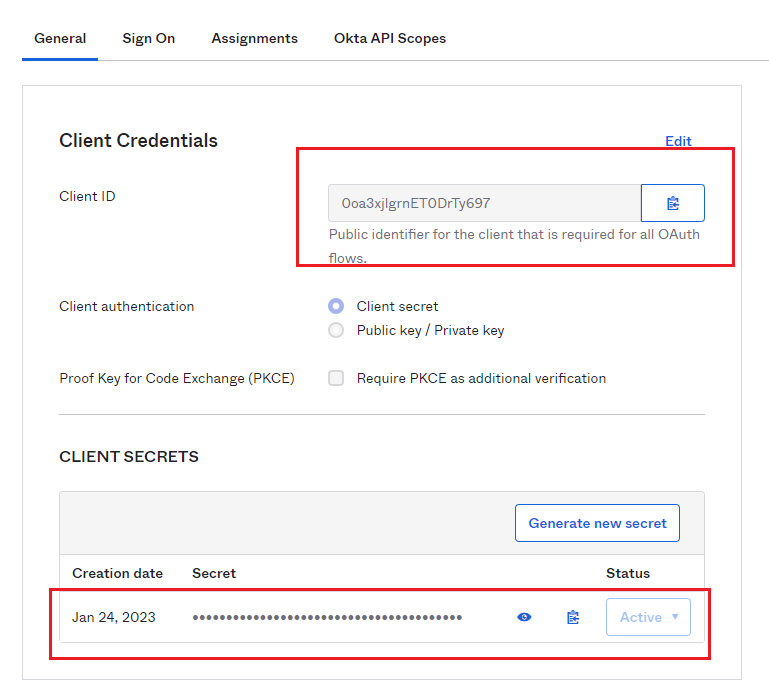
6A) OpenID: Kopirajte svoj ID klijenta i tajnu klijenta iz Okte
- Pronađite odjeljak s vašim ID-om klijenta i tajnom klijenta.
- Morat ćete kopirati i zalijepiti svaki u svoj OneDesk račun.
- U novoj kartici prijavite se na svoj OneDesk račun i idite na Administracija-> Integracije -> Jedinstvena prijava.
7A) OpenID: Zalijepite ID klijenta i tajnu klijenta u OneDesk
- Unutar vašeg OneDesk računa idite na Administracija > Integracije > Jedinstvena prijava > kliknite Stvori novu SSO vezu
- U prozoru odaberite je li ova veza za korisničke ili klijentske račune
- Odaberite OpenID Connect, zatim kliknite Nastavi.
- Zalijepite svoj ID klijenta i tajnu klijenta u odgovarajuća polja.
- Ostavite ovaj skočni prozor otvorenim i idite na karticu preglednika Okta.
8A) OpenID: Dohvatite URI autorizacije i URL tokena iz vaše Okta metapodatkovne datoteke
URI autorizacije i URL tokena mogu se pronaći na vašem Okta računu slijedeći ove korake:
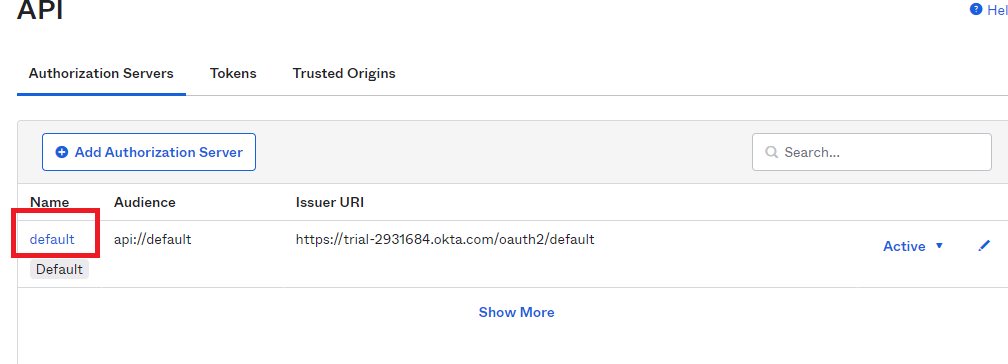
- S lijeve bočne trake kliknite ‘Sigurnost’.
- U izborniku kliknite ‘API’.
- Kliknite vezu ‘default’ pored odgovarajućeg poslužitelja autorizacije.
- Na rezultirajućoj stranici kliknite URI metapodataka. Ovo će otvoriti metapodatkovnu datoteku u vašem pregledniku.
- Kopirajte ‘Authorization Endpoint’ i ‘Token Endpoint’ iz ove datoteke (kliknite zadnju sliku za proširenje).
9A) OpenID: Zalijepite ove krajnje točke u polja URI autorizacije i URL tokena u OneDesku
- Natrag u OneDesku, zalijepite krajnje točke autorizacije i tokena u polja URI autorizacije i URL tokena.
- OneDesk će generirati URL-ove za prijavu koje će vaši korisnici ili klijenti koristiti za prijavu u OneDesk. Pružite im odgovarajuće URL-ove za razne OneDesk aplikacije.
10A) Dodijelite korisnike ovoj aplikaciji
U Okta morate dodijeliti osobe (korisnike) ili svoje klijente OneDesk aplikaciji.
- U Okta otvorite OneDesk aplikaciju koju ste stvorili.
- Odaberite ‘Dodijeli osobama’
NAPOMENE:
- Korisnike mora aktivirati administrator u OKTA (pod Imenik > osobe)
- Korisnik i klijent ne mogu koristiti istu e-mail adresu
4B) SAML2: Stvorite SAML 2.0 integraciju aplikacije
Ovaj korak nastavlja se od koraka 3 gore za one koji su odabrali koristiti SAML kao metodu prijave.
- Za metodu prijave odaberite SAML.
- Kliknite ‘Stvori’.
- Prijavite se na svoj OneDesk račun u novoj kartici.
5B) SAML2: Dohvatite URL metapodataka vašeg OneDeska
U OneDesku idite na Administracija > Integracije > Jedinstvena prijava
Odaberite želite li vezu za korisničke ili klijentske račune.
Odaberite SAML.
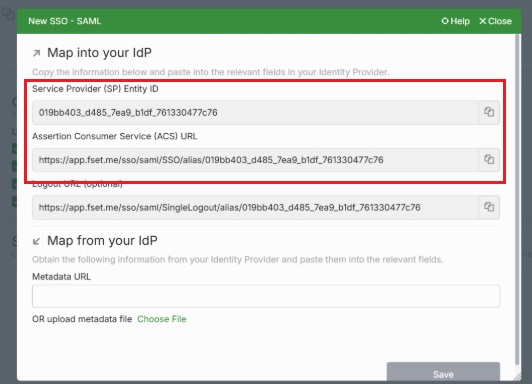
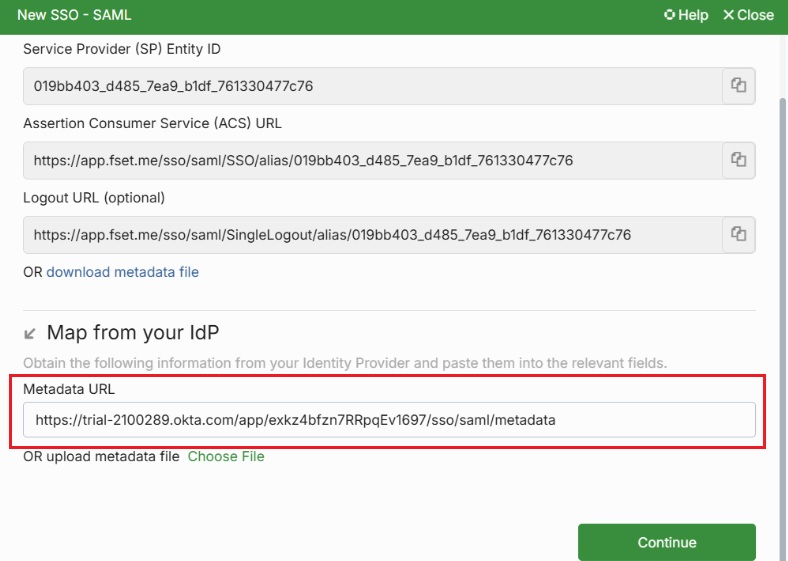
Kopirajte svoj ‘ID entiteta davatelja usluga (SP)’ i zalijepite ga u Okta ‘URI publike’
Kopirajte svoj ‘ACS URL’ i zalijepite ga u svoj Okta ‘SSO URL’
6B) SAML2: SAML postavke
- ‘Format ID-a imena’ treba biti postavljen na ‘Adresa e-pošte’.
- Korisničko ime aplikacije postavljeno na Okta korisničko ime
- ‘Ažuriraj korisničko ime aplikacije na’ treba biti postavljeno na ‘Stvori i ažuriraj’.
- Ostali koraci su opcionalni.
7B) SAML2: Dohvatite metapodatke davatelja identiteta
Odaberite ‘Ja sam Okta klijent koji dodaje internu aplikaciju’ i pritisnite Završi.
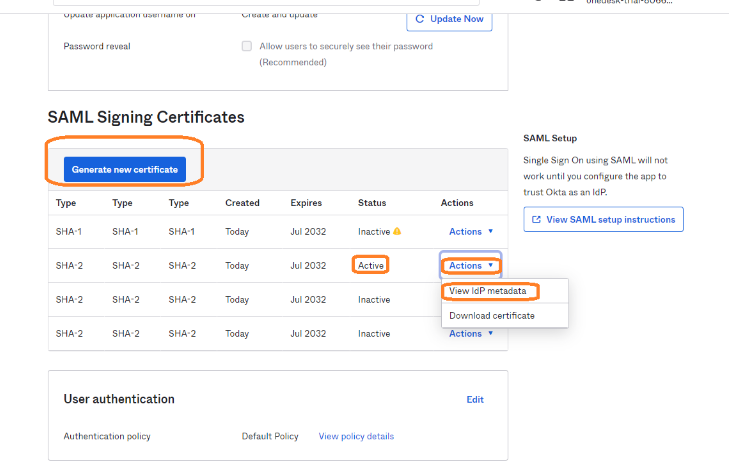
- Nakon završetka, pomaknite se do Certifikata na stranici aplikacije.
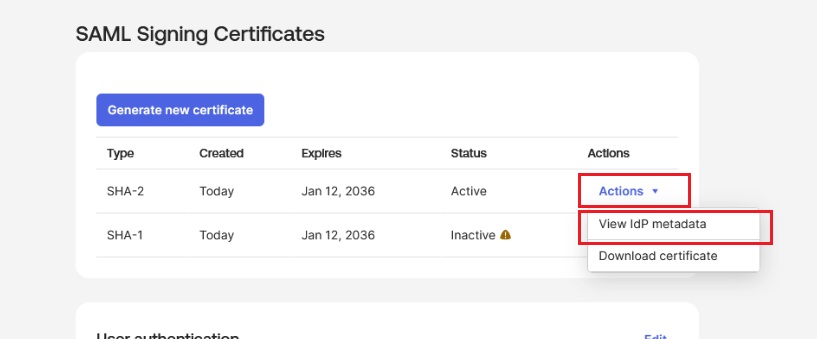
- Pronađite aktivni certifikat i pod Radnje odaberite ‘Prikaži IdP metapodatke’.
- Kopirajte URL otvorene stranice.
10B) SAML2: Zalijepite URL metapodataka davatelja identiteta u OneDesk
- Unutar OneDeska, zalijepite URL u odjeljak URL metapodataka davatelja identiteta.
Kliknite Nastavi. U Naprednim postavkama možete opcionalno označiti potvrdni okvir ‘Omogući dodjelu korisnika / klijenata’ ili mapirati atribute. Omogućavanje ‘Dodjele’ stvorit će nove račune iz vašeg IdP-a prilikom prijave.
OneDesk SSO URL-ovi za prijavu trebali bi vam biti dostupni za korištenje. (Možda ćete morati očistiti predmemoriju. Pogledajte savjete za rješavanje problema u nastavku).

11B) Dodijelite korisnike ovoj aplikaciji
U Okta morate dodijeliti korisnike OneDesk aplikaciji.
- U Okta otvorite OneDesk aplikaciju koju ste stvorili.
- Kliknite radnju ‘Dodijeli osobama’.
- Označite željene korisnike i pritisnite Dalje.
NAPOMENE:
- Korisnike mora aktivirati administrator u OKTA (pod Imenik > osobe)
Savjet za rješavanje problema:
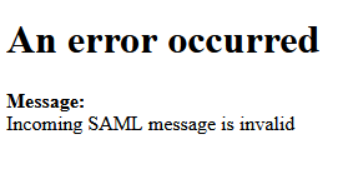
Ako primite pogrešku poput one prikazane desno, vjerojatno se radi o problemu s predmemorijom.
Molimo očistite predmemoriju prije pristupa SSO URL-u za prijavu. Ovaj problem je zbog načina na koji Okta rukuje kolačićima i predmemoriranjem.